Freedam

Edición de imágenes con IA, dentro de tu DAM

Crea imágenes de campaña a partir de tus recursos

Edita imágenes, elimina personas, genera fondos y añade tu marca sin salir de Freedam. Explora variantes y guarda los mejores resultados junto al recurso original.

Herramientas de edición de imágenes

Edita directamente las imágenes de tu biblioteca, desde un simple recorte hasta un cambio de estilo completo.

Recortar, ampliar y redimensionar

Encuadra el motivo principal con recortes inteligentes, amplía la imagen más allá de sus bordes con IA o aumenta su resolución para obtener un resultado más grande. Elige un ajuste predefinido o define tus propias dimensiones.
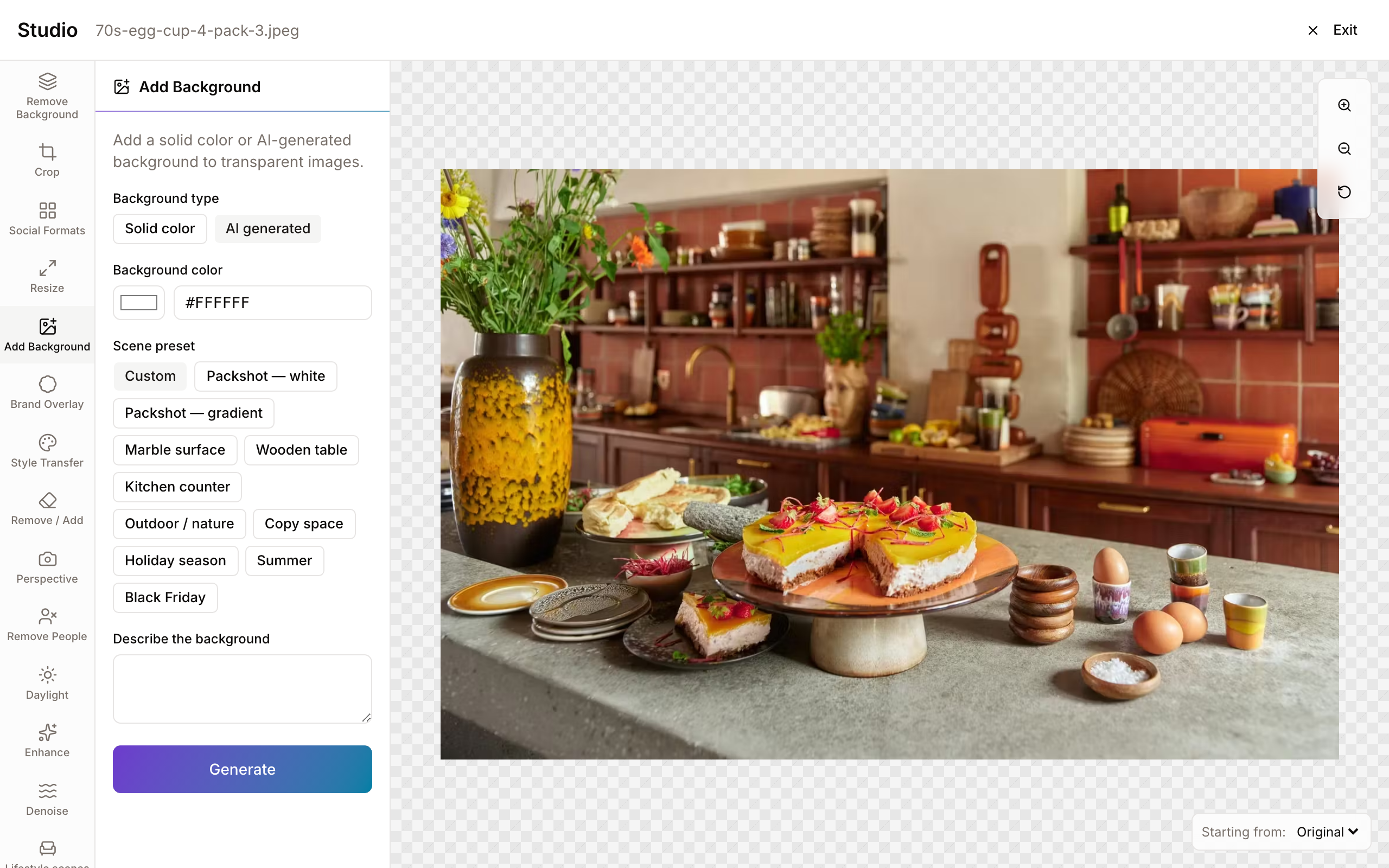
Eliminar y reemplazar fondos

Aísla un producto, añade un color de la marca o genera un nuevo escenario. Elige una escena predefinida o describe el fondo que tienes en mente.

Editar objetos y eliminar personas

Pinta sobre una zona para eliminar o añadir un elemento. Selecciona a las personas detectadas para eliminarlas, y la IA rellena el espacio que dejan.

Reiluminar, mejorar y cambiar el estilo

Añade luz natural, reduce el ruido, mejora la nitidez de los detalles o describe un nuevo estilo artístico. Ajusta la perspectiva para rehacer la composición.

Exporta todos los formatos para redes sociales

Desde la página del recurso, elige las publicaciones, historias, portadas y miniaturas que necesita tu campaña. Elige el punto focal en el que se centra cada recorte, ajusta cualquier encuadre y expórtalos en un solo paso.

Añade tu marca al lienzo

Superpón logotipos, emblemas y texto con los recursos, las fuentes y los colores de tu Guía de marca. Cambia el tamaño, la posición y el orden de los elementos mientras se comprueban las reglas de marca.

Limpiar una toma

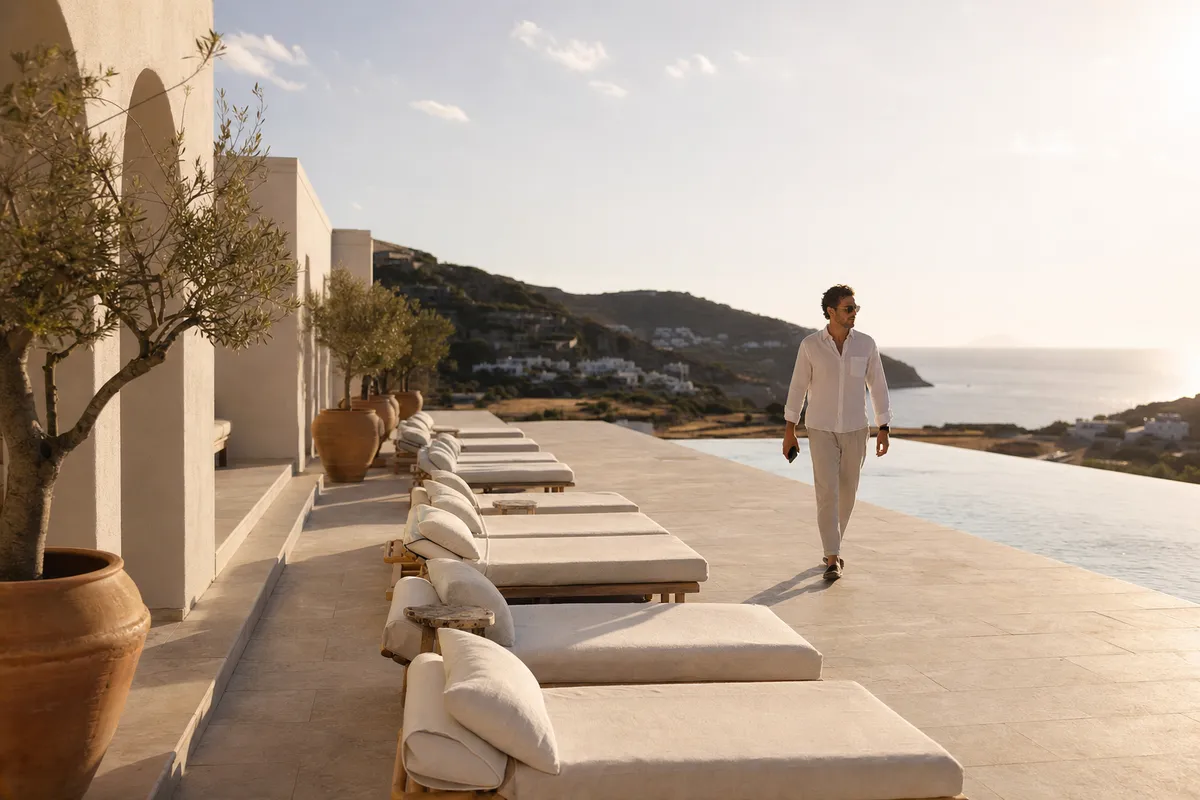
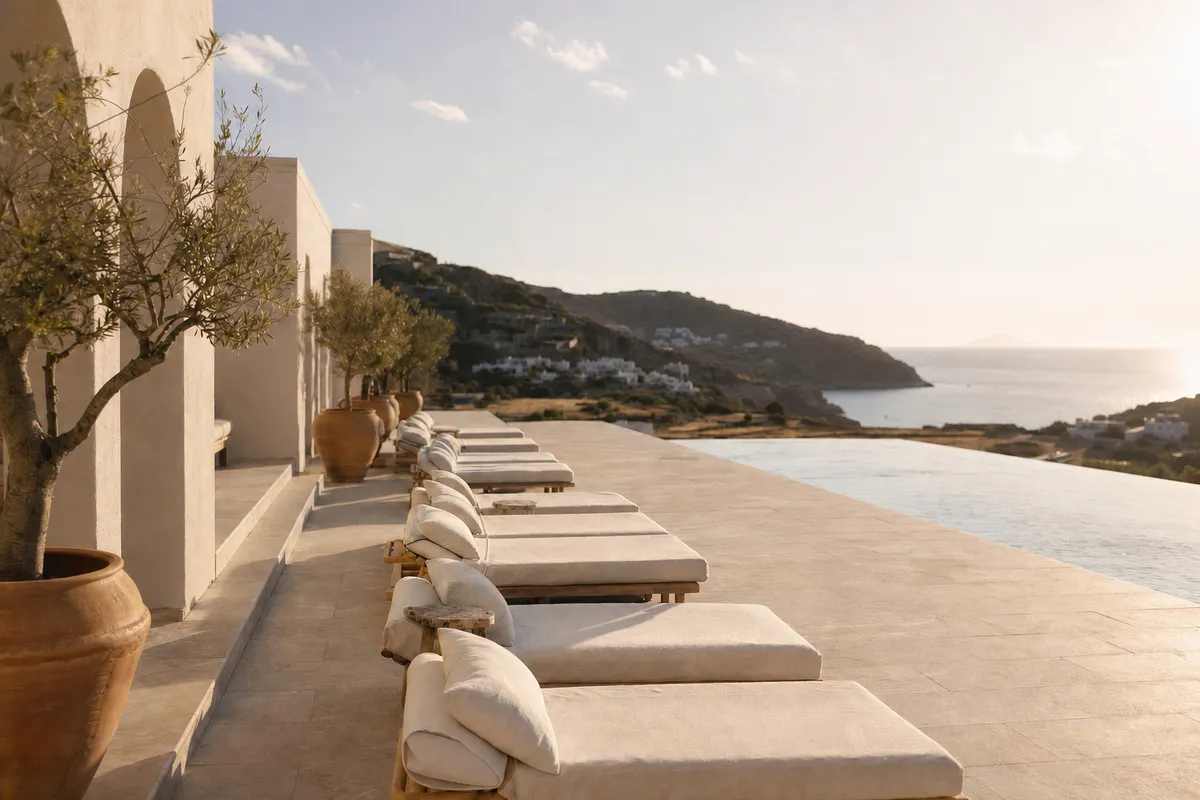
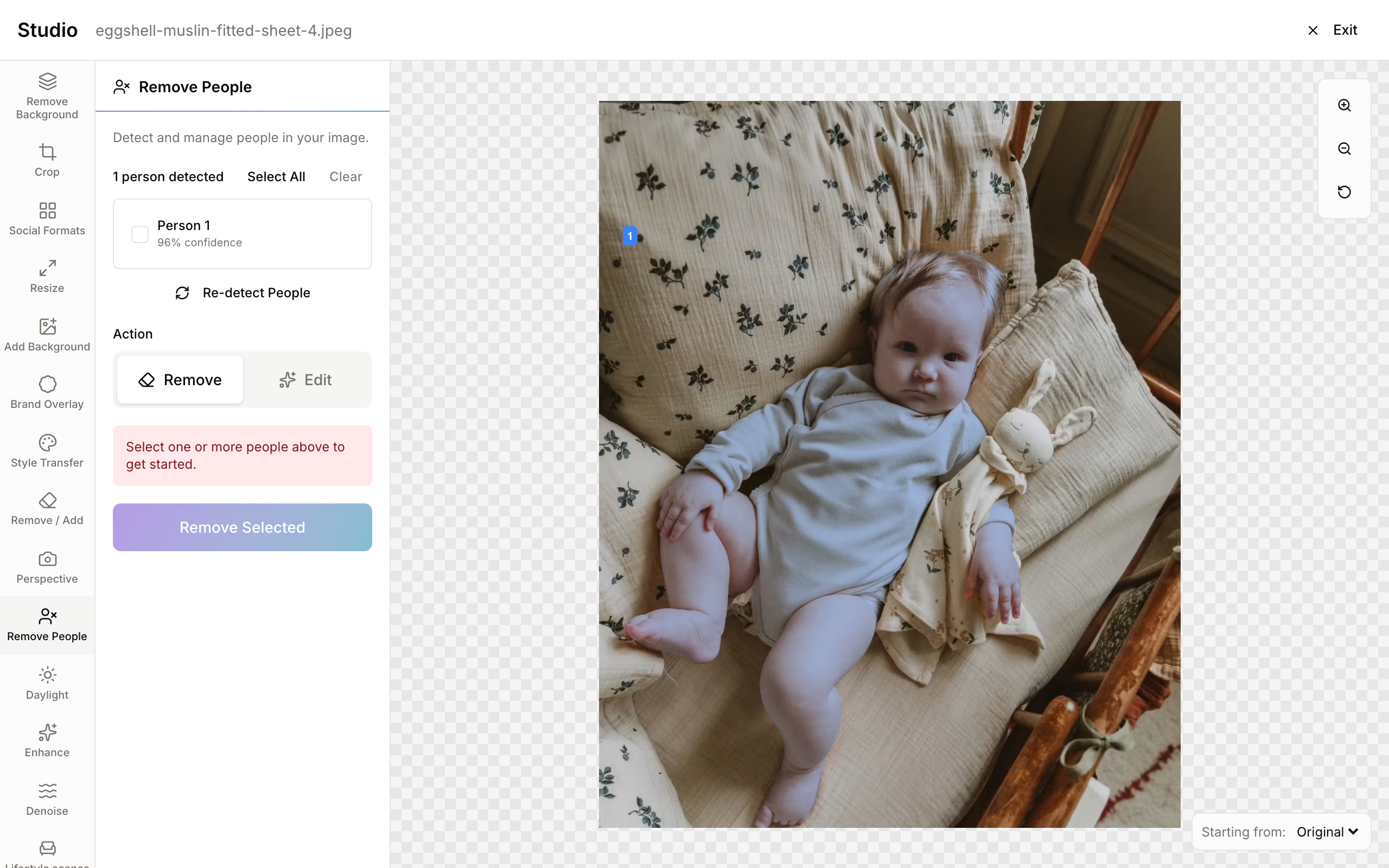
Elimina a las personas que no deberían estar ahí

Studio detecta a las personas de una foto y las lista. Marca al transeúnte que se coló en el encuadre y Studio lo elimina, rellenando el espacio con la escena que hay detrás.

También puedes editar a una persona en lugar de eliminarla, describiendo el cambio que quieres. Si la detección pasa por alto a alguien, pinta sobre esa persona con Eliminar / Añadir.

Panel Eliminar personas de Studio con una persona detectada junto al lienzo de edición

Fotografía de producto

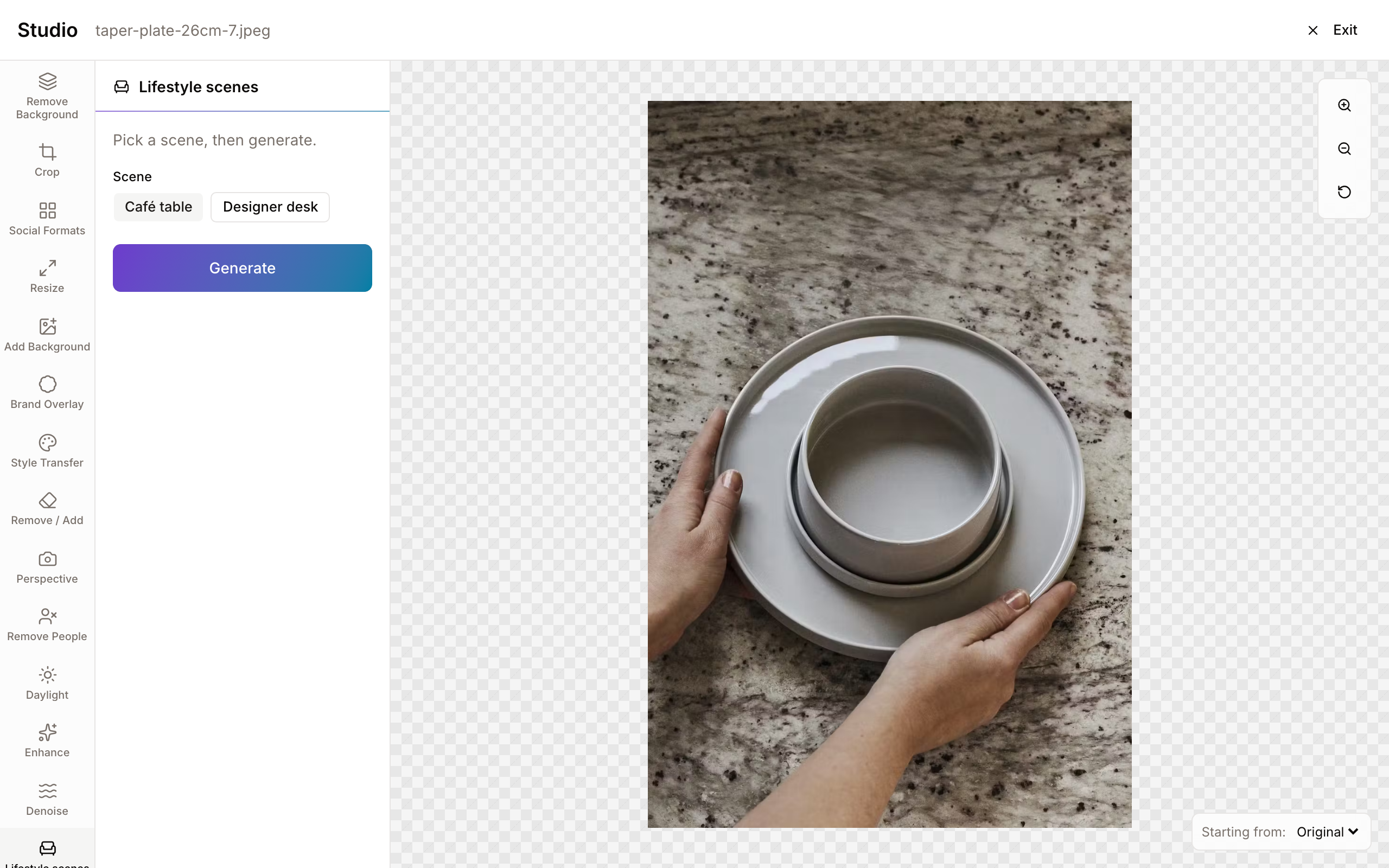
Pon tu producto en un nuevo escenario

Elimina el fondo existente y elige un color sólido de la marca, una escena predefinida o un fondo generado por IA a partir de tu propia descripción. Crea un packshot limpio o prueba un escenario lifestyle a partir de la misma imagen original.

Perfecciona el resultado con las herramientas de eliminación de objetos, iluminación y mejora. Añade tu logotipo y el texto de la campaña con Superposición de marca antes de guardar.

Herramienta Añadir fondo de Studio con escenas predefinidas para una imagen de producto

Herramientas personalizadas de Studio

Aplica la política de IA de tu empresa en las ediciones diarias

Los administradores pueden predefinir prompts, escenas y opciones para que los equipos trabajen con herramientas de IA diseñadas según la política de la empresa. Convierte un tratamiento de marca o un escenario de producto en una herramienta reutilizable, con opciones claras que tu equipo puede seleccionar.

Gestiona las herramientas integradas y las personalizadas en un solo lugar: prueba plantillas de prompts, activa las que tu equipo puede usar, desactiva las demás y define su orden. Las herramientas desactivadas no pueden iniciar nuevas ejecuciones. Junto con los permisos, la aprobación de las versiones editadas y un registro de auditoría de prompts y opciones, estos controles ayudan a aplicar la política de IA de tu empresa.

Una herramienta personalizada de Studio con opciones que el equipo puede elegir antes de generar la edición de una imagen

Historial de versiones y aprobación

Conserva el original, el historial de ediciones y las versiones editadas aprobadas juntos en la misma biblioteca.

Explora sin modificar el original

Cada edición crea una versión de la sesión. Consulta resultados anteriores, elige cualquier versión como siguiente punto de partida y retoma más tarde una sesión guardada.

Guarda los resultados junto al original

Guarda las ediciones que quieras junto al archivo original. Añade el motivo de la edición para que tu equipo entienda qué se creó y por qué.

Las ediciones se revisan primero

Cada edición guardada pasa a los revisores. Hasta que un revisor la aprueba, solo la ven tú, el propietario del recurso y los revisores.

Control de derechos y registro de auditoría

Studio comprueba los permisos y los derechos del recurso antes de editarlo. Los administradores pueden consultar en el registro de auditoría las sesiones, las herramientas, los prompts y los costos de generación.

Content Credentials de C2PA

Comprueba cómo se creó y se editó una imagen

Freedam verifica las Content Credentials de los originales importados y muestra su estado de firma, las herramientas registradas y el historial de ediciones. Filtra tu biblioteca por estado de las credenciales, uso declarado de IA o captura con cámara verificada para respaldar tus políticas de campaña y editoriales.

Las credenciales describen el historial que lleva un archivo; que falten no demuestra que no se haya usado IA. Las descargas del original conservan sus credenciales. Las imágenes editadas en Studio no están firmadas por Freedam por ahora.

Cómo gestiona Freedam las Content Credentials de C2PA

Disponible en todos los planes

Crea imágenes nuevas a partir de los recursos que ya tienes

AI Studio está disponible en todos los planes. Empieza con una imagen de tu biblioteca y crea tu primera variante de campaña.

¿Quieres ver cómo quedaría el tuyo? Genera un brand center a partir de tu sitio web, gratis, en aproximadamente un minuto.