
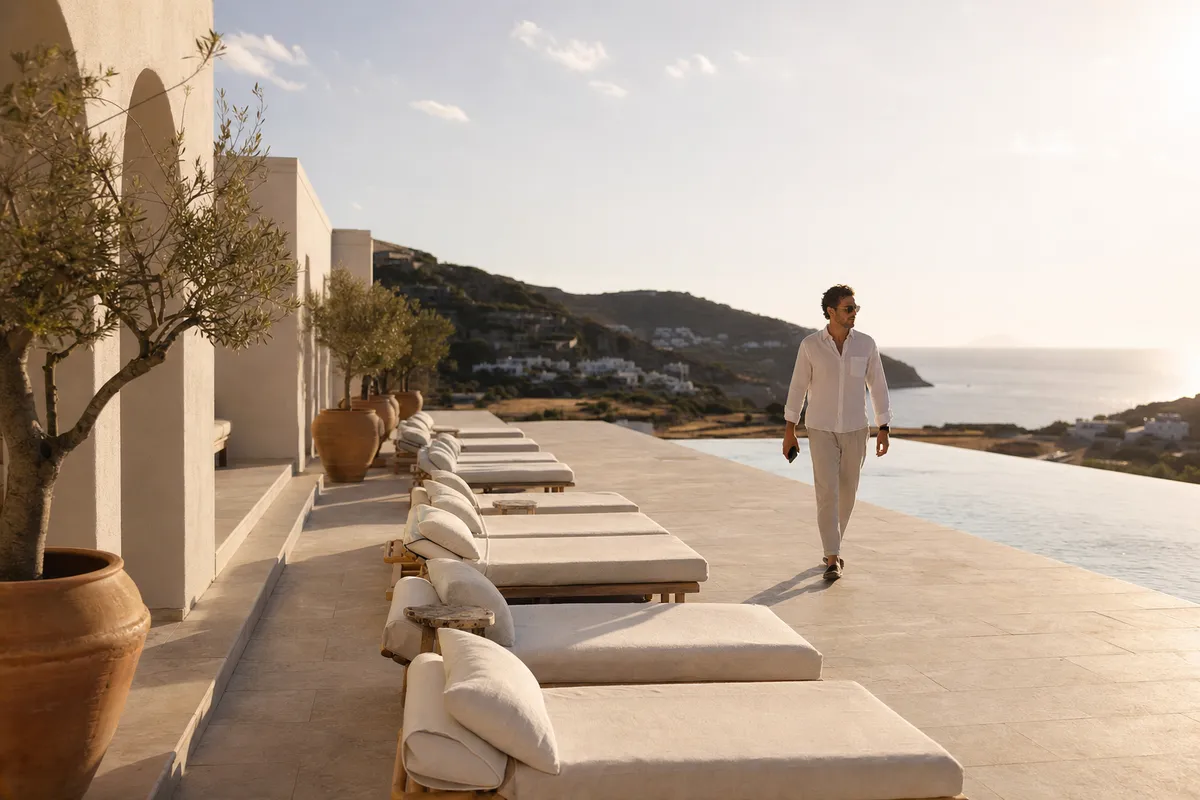
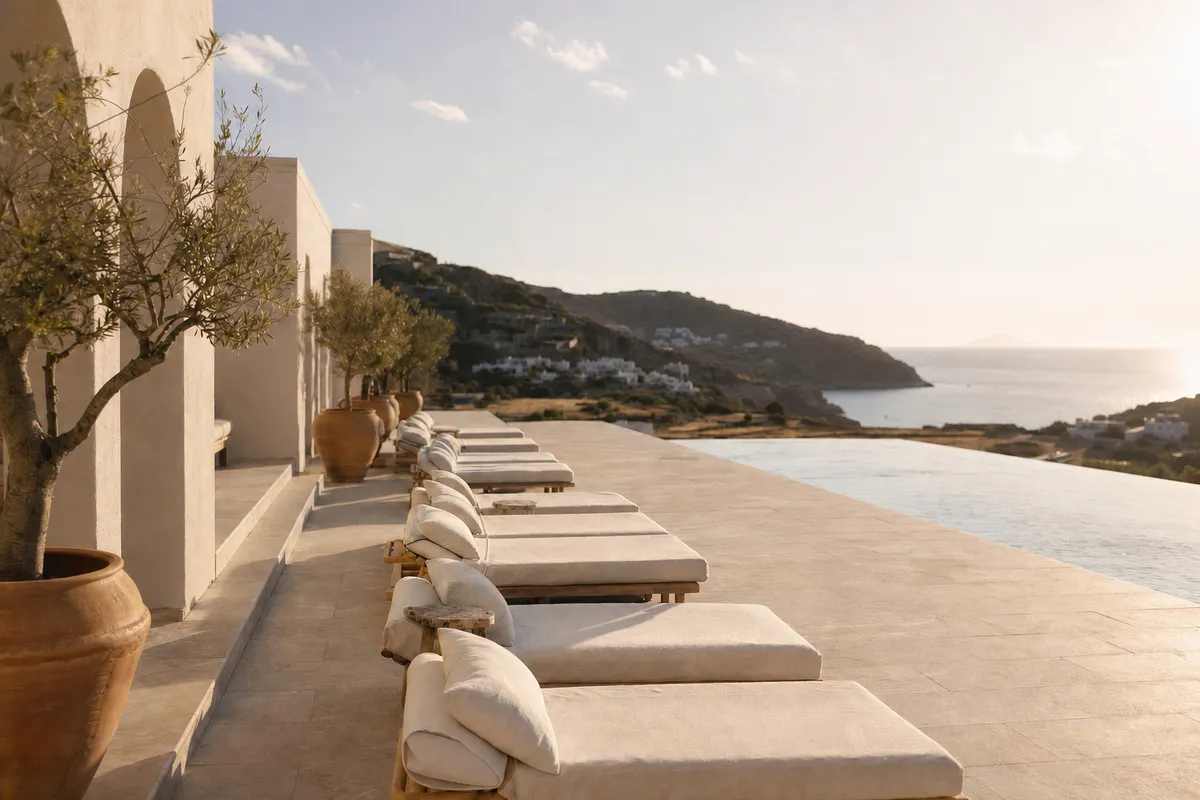
Recadrer, étendre et redimensionner
Cadrez votre sujet avec un recadrage intelligent, étendez l'image au-delà de ses bords avec l'IA ou agrandissez-la pour une sortie plus grande. Choisissez un préréglage ou définissez vos propres dimensions.
La retouche d'image par IA, dans votre DAM
Retouchez des images, supprimez des personnes, générez des arrière-plans et ajoutez votre marque sans quitter Freedam. Essayez des variantes, puis enregistrez les meilleurs résultats à côté du média original.
Retouchez directement les images de votre photothèque, du simple recadrage au changement de style complet.
Cadrez votre sujet avec un recadrage intelligent, étendez l'image au-delà de ses bords avec l'IA ou agrandissez-la pour une sortie plus grande. Choisissez un préréglage ou définissez vos propres dimensions.
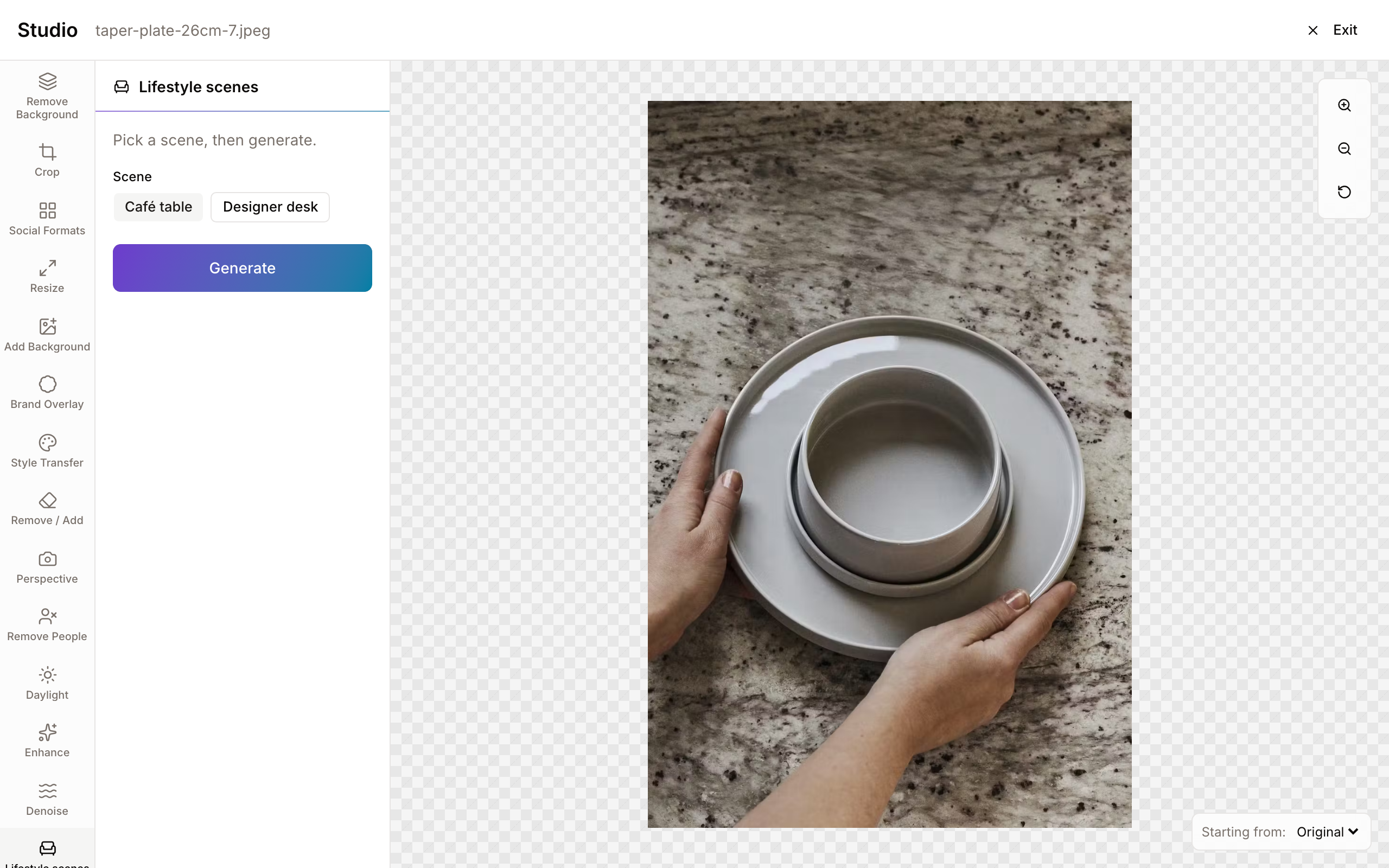
Détourez un produit, ajoutez une couleur de marque ou générez un nouveau décor. Choisissez une scène prédéfinie ou décrivez l'arrière-plan que vous imaginez.
Passez le pinceau sur une zone pour supprimer ou ajouter un élément. Sélectionnez les personnes détectées pour les supprimer : l'IA comble l'espace qu'elles laissent.
Ajoutez une lumière du jour naturelle, réduisez le bruit, accentuez les détails ou décrivez un nouveau style artistique. Ajustez la perspective pour retravailler la composition.
Depuis la page du média, choisissez les posts, stories, couvertures et vignettes dont votre campagne a besoin. Choisissez le point focal sur lequel chaque recadrage se centre, ajustez n'importe quel cadre et exportez le tout en une fois.
Superposez logos, emblèmes et textes à partir des médias, polices et couleurs de votre Identité de marque. Redimensionnez, placez et réordonnez les éléments, avec une vérification des règles de marque pendant que vous travaillez.
Nettoyer une photo
Le Studio détecte les personnes présentes sur une photo et les liste. Cochez le passant entré dans le cadre : le Studio le supprime et comble l'espace avec la scène qui se trouvait derrière.
Vous pouvez aussi modifier une personne au lieu de la supprimer, en décrivant le changement voulu. Si la détection oublie quelqu'un, passez le pinceau dessus avec Supprimer / Ajouter.
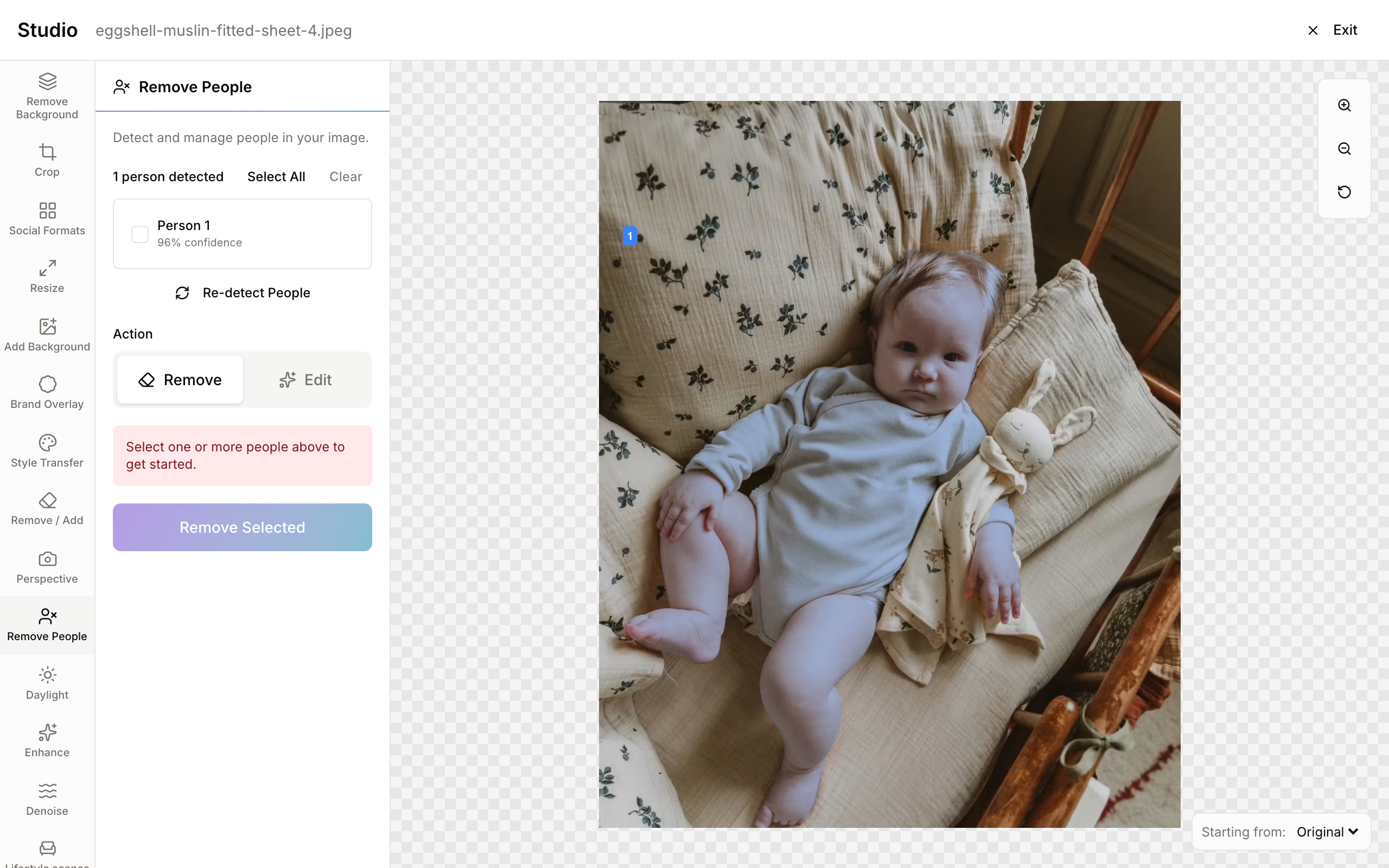
Photo produit
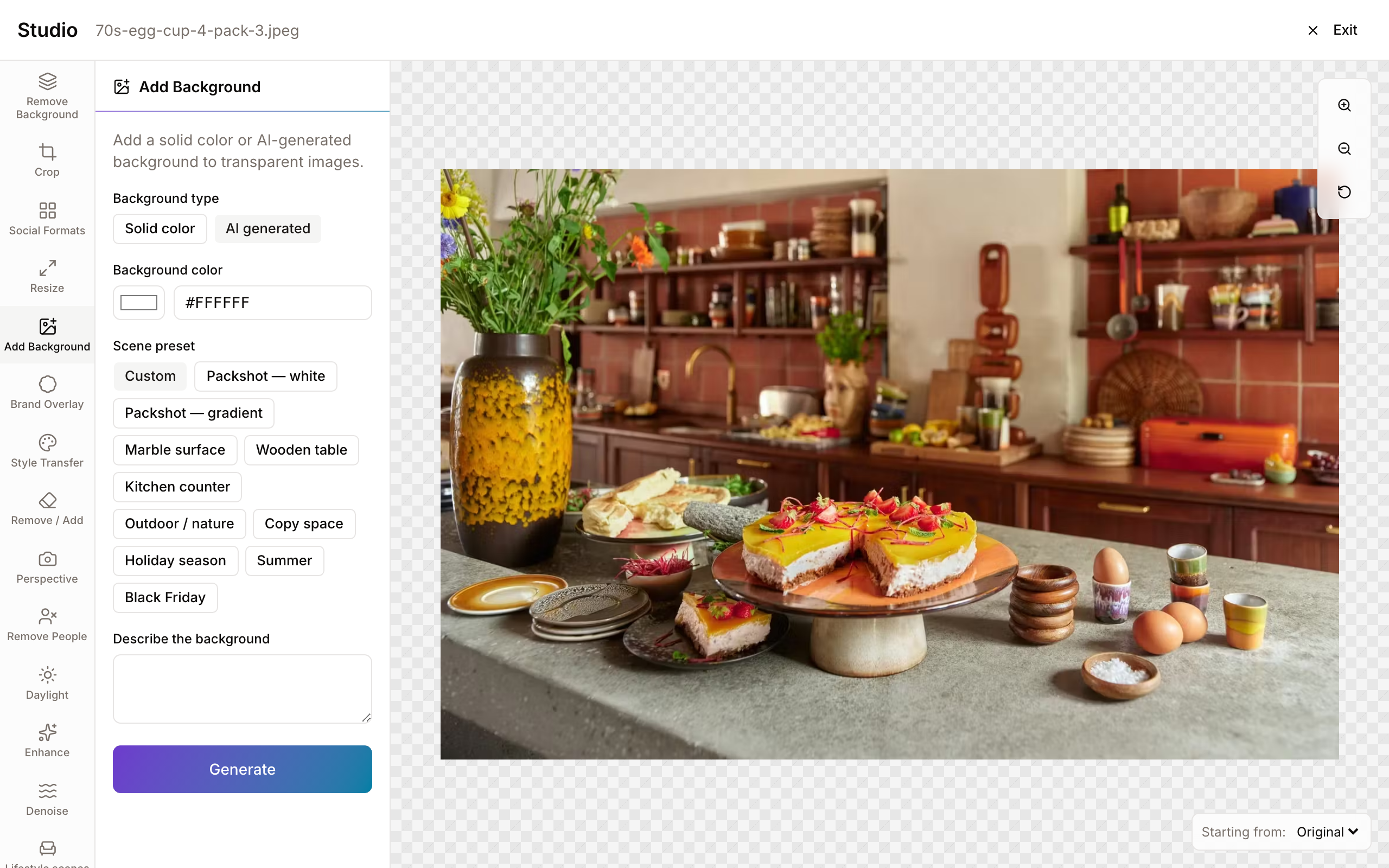
Supprimez l'arrière-plan existant, puis choisissez une couleur de marque unie, une scène prête à l'emploi ou un arrière-plan généré par IA à partir de votre description. Créez un packshot sur fond neutre ou essayez une mise en situation à partir de la même image source.
Affinez le résultat avec les outils de suppression d'objets, d'éclairage et d'amélioration. Ajoutez votre logo et le texte de campagne avec Habillage de marque avant d'enregistrer.
Outils personnalisés du Studio
Les administrateurs peuvent prédéfinir des prompts, des scènes et des options pour que les équipes travaillent avec des outils d'IA conçus selon la politique de l'entreprise. Transformez un traitement de marque ou un décor produit en outil réutilisable, avec des options claires que votre équipe peut sélectionner.
Gérez les outils intégrés et personnalisés au même endroit : testez les modèles de prompts, activez les outils que votre équipe peut utiliser, désactivez les autres et définissez leur ordre. Un outil désactivé ne peut plus lancer de nouvelle exécution. Avec les permissions, la validation des versions retouchées et une piste d'audit des prompts et des options choisies, ces contrôles aident à faire respecter la politique d'IA de votre entreprise.
Gardez la source, l'historique des retouches et les versions retouchées validées ensemble, dans la même photothèque.
Chaque retouche crée une version de session. Revoyez les résultats précédents, repartez de n'importe quelle version et reprenez plus tard une session enregistrée.
Enregistrez les retouches que vous voulez garder à côté du fichier original. Indiquez le motif de la retouche pour que votre équipe sache ce qui a été créé et pourquoi.
Chaque retouche enregistrée est soumise aux relecteurs. Tant qu'un relecteur ne l'a pas validée, seuls vous, le propriétaire du média et les relecteurs peuvent la voir.
Le Studio vérifie les permissions et les droits du média avant toute retouche. Les administrateurs peuvent consulter les sessions, les outils, les prompts et les coûts de génération dans la piste d'audit.
Content Credentials C2PA
Freedam vérifie les Content Credentials des originaux importés et affiche leur état de signature, les outils enregistrés et l'historique des retouches. Filtrez votre photothèque par état des credentials, usage déclaré de l'IA ou prise de vue vérifiée par l'appareil, pour appliquer vos règles de campagne et vos règles éditoriales.
Les credentials décrivent l'historique que porte un fichier ; leur absence ne prouve pas qu'aucune IA n'a été utilisée. Les téléchargements de l'original conservent leurs credentials. Les images retouchées dans le Studio ne sont pas signées par Freedam pour l'instant.
Comment Freedam gère les Content Credentials C2PADisponible dans tous les plans
Le Studio IA est disponible dans tous les plans. Partez d'une image de votre photothèque et créez votre première variante de campagne.
Curieux de voir à quoi ressemblerait le vôtre ? Générez un brand center à partir de votre site, gratuitement, en une minute environ.