
Cómo configurar un Brand Kit de Copilot para PowerPoint
Un Brand Kit oficial le dice a Copilot en PowerPoint qué logotipos, colores, fuentes e imágenes pertenecen a tu empresa. Una vez publicado, cualquier persona con una licencia de Copilot puede elegirlo en PowerPoint y obtener una presentación que usa tu marca en lugar de los valores predeterminados de stock. Configurarlo lleva cinco pasos, y la mayoría de las configuraciones fallidas se detienen en el segundo: nombrar a los administradores de marca, que requiere una directiva que no todos los planes de Microsoft 365 incluyen.
Esta guía sigue las instrucciones del propio Microsoft a octubre de 2026 y añade lo que aprendimos al conectar la biblioteca de imágenes de Freedam a un Brand Kit. Microsoft cambia estas pantallas con frecuencia, así que los nombres que aparecen abajo son los de los centros de administración en inglés en esa fecha.
Qué contiene un Brand Kit
Según el artículo de Microsoft sobre el Brand Kit, un Brand Kit oficial puede contener:
- logotipos, una paleta de colores con códigos hexadecimales y fuentes principales y secundarias,
- imágenes e iconos,
- plantillas para presentaciones, documentos y publicaciones en redes sociales,
- la voz de marca y el manual de marca subido como PDF, del que Copilot extrae las reglas.
Las imágenes no se suben al kit. El kit apunta al lugar donde están almacenadas: SharePoint, OneDrive, una biblioteca de recursos de la organización o un DAM (digital asset management) compatible conectado a Microsoft 365. Esa última opción es la forma en que las imágenes de Freedam llegan a PowerPoint.
Hay tres tipos de kit. Los kits oficiales los publican los administradores de marca para toda la organización y aparecen en la pestaña Organization. Los kits compartidos y personales los crea cualquier persona y aparecen en la pestaña User. Esta guía trata de los kits oficiales, los que hacen que cada presentación parta de la marca aprobada.
Lo que necesitas primero
| Requisito | Por qué | De dónde viene |
|---|---|---|
| Una licencia de Microsoft 365 Copilot para cada administrador de marca y cada persona que vaya a usar el kit | Microsoft indica que la función «requiere una licencia de Microsoft Copilot Premium» | El complemento Copilot de un plan de Microsoft 365 |
| Policy Management en el centro de administración de Microsoft 365 Apps | La directiva que nombra a los administradores de marca está ahí | Microsoft 365 Apps for enterprise, incluido en Microsoft 365 E3 y E5, o comprado por separado |
| Un administrador global, o un administrador que pueda crear grupos y gestionar directivas de Office | Pasos 1 y 2 | Tu equipo de TI |
| Hasta 24 horas | El tiempo que Microsoft da a la directiva para llegar a las cuentas de los administradores de marca | - |
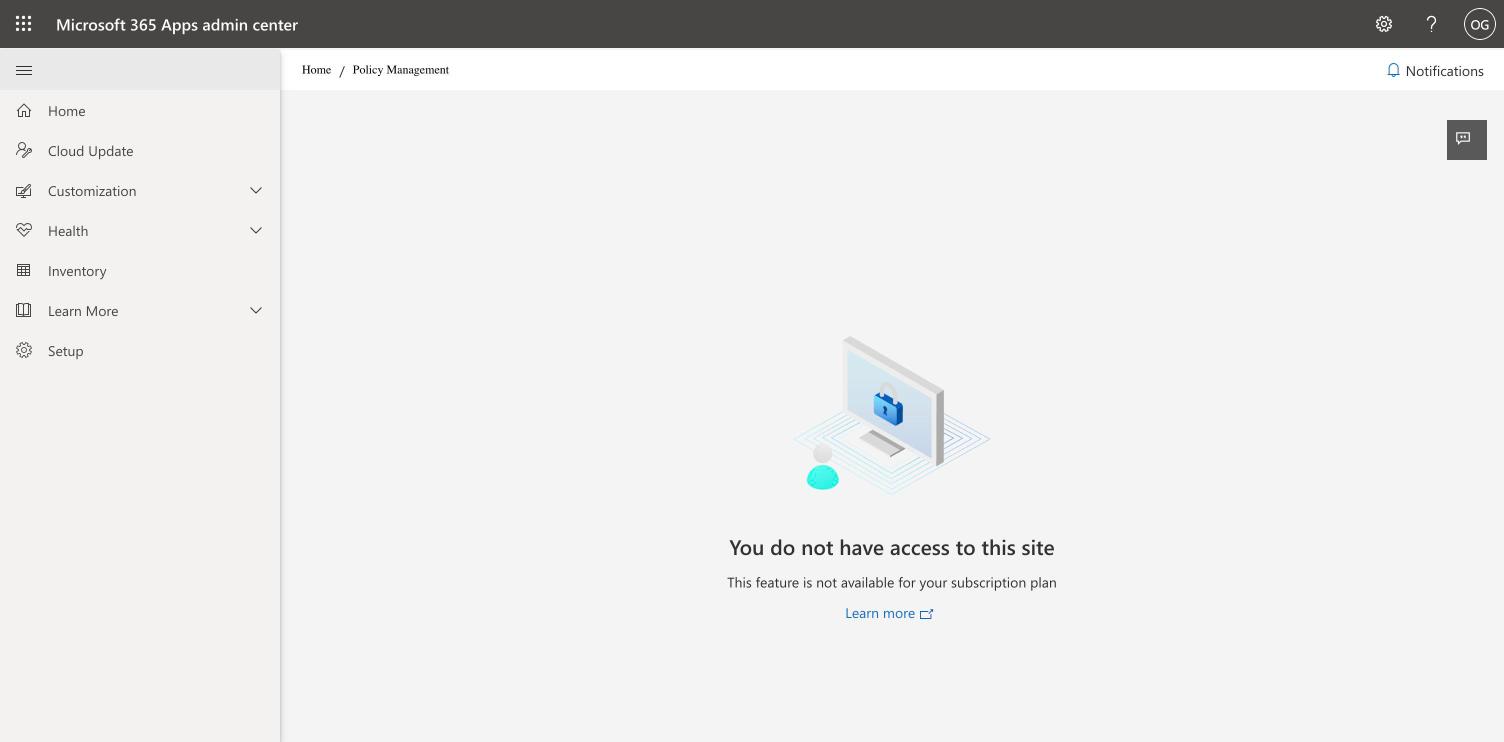
Microsoft 365 Business Standard y Business Premium incluyen Microsoft 365 Apps for business, no for enterprise. Microsoft documenta que una configuración de directivas para Apps for business solo admite ajustes de privacidad, así que en esos planes Policy Management responde «This feature is not available for your subscription plan» y no se puede publicar ningún Brand Kit. Añadir Microsoft 365 Apps for enterprise como segunda suscripción en el mismo inquilino es la forma de evitarlo; pregunta a tu distribuidor de Microsoft qué opción conviene.
Paso 1: crea un grupo de administradores de marca
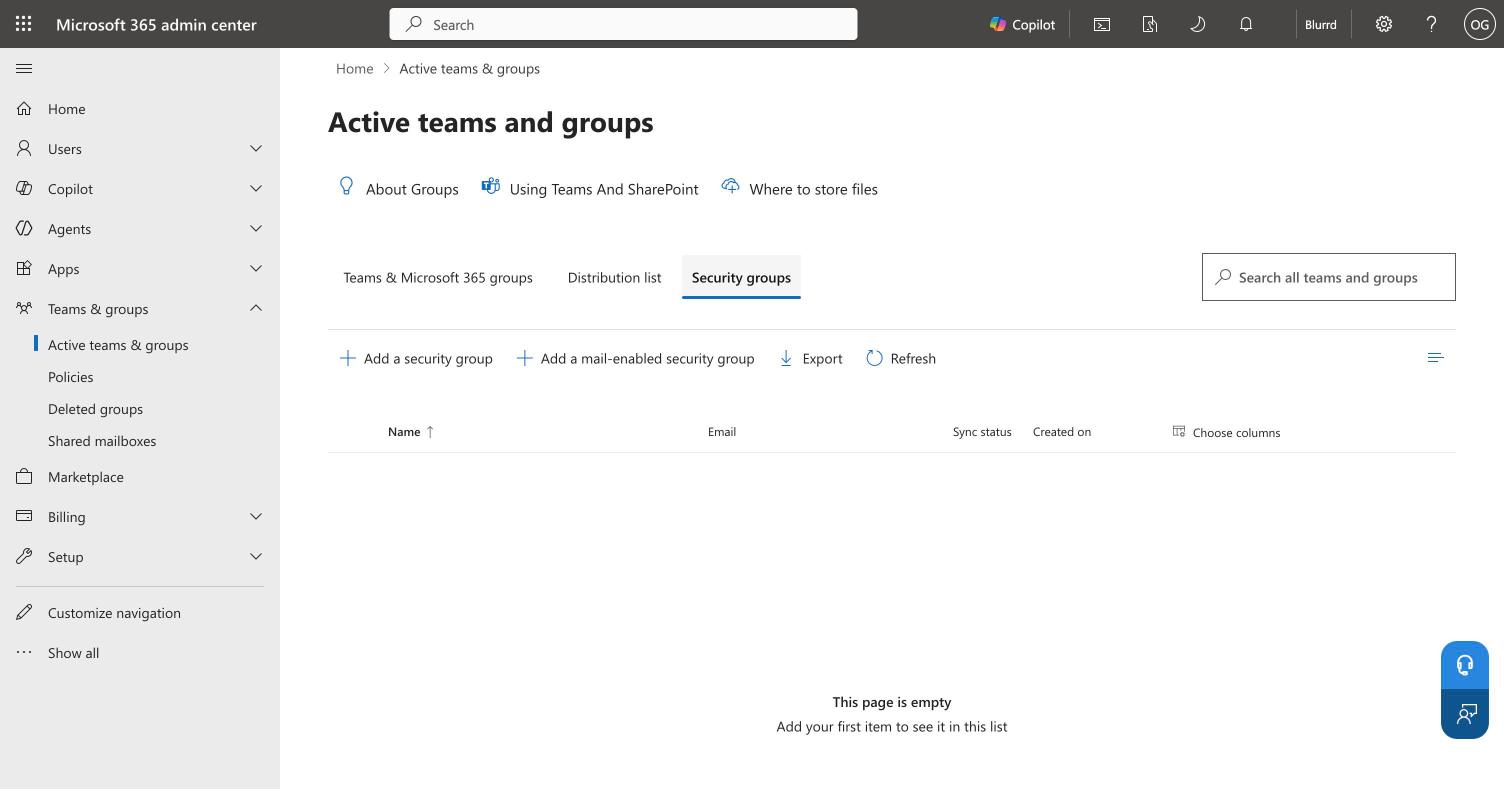
- Abre Active teams & groups en el centro de administración de Microsoft 365 y selecciona la pestaña Security groups.
- Haz clic en Add a mail-enabled security group. El asistente tiene cinco pasos: Basics, Owners, Members, Settings, Finish.
- Ponle un nombre al grupo, por ejemplo «Brand managers».
- En Members, añade a todas las personas que vayan a crear o editar el Brand Kit. Los propietarios del grupo pueden gestionarlo pero no pueden publicar un Brand Kit, así que pon a los administradores de marca en Members.
- En Settings, elige la dirección de correo electrónico del grupo y anótala.
- Haz clic en Create group.
Paso 2: nombra el grupo en la directiva de administradores de marca
- Abre Policy Management en el centro de administración de Microsoft 365 Apps.
- Selecciona la directiva cuyo ámbito es Apply to all users, o crea una con ese ámbito.
- En la pestaña Policies, busca «Brand Manager» y selecciona Elevated role for Brand Managers.
- Ponla en Enabled, escribe la dirección de correo electrónico del grupo en Security group email address y haz clic en Apply.
- En Review and Publish, comprueba los detalles y haz clic en Done.
- De vuelta en la lista, selecciona la directiva, haz clic en Reorder priority, pon la prioridad en 0 y comprueba que su ámbito dice Tenant.
Después espera. Microsoft concede hasta 24 horas antes de que los miembros del grupo puedan crear un kit oficial. La página de Microsoft sobre la directiva de administradores de marca tiene los detalles de referencia.
Si Policy Management muestra el mensaje de abajo en lugar de la lista de directivas, tu suscripción no lo incluye. Consulta Lo que necesitas primero.
Paso 3: conecta la fuente de imágenes
Un Brand Kit solo puede ofrecer imágenes de una fuente que Microsoft 365 ya conozca. Prepárala antes de crear el kit:
- SharePoint u OneDrive: una carpeta o biblioteca que los administradores de marca puedan leer.
- Una biblioteca de recursos de la organización: una biblioteca de SharePoint designada con el cmdlet de PowerShell
Add-SPOOrgAssetsLibrary. Microsoft permite hasta 30 por organización, todas en el mismo sitio, y hasta 24 horas antes de que una aparezca en las aplicaciones de escritorio. - Un DAM (digital asset management): conectado a Microsoft 365 mediante un conector de Copilot. En Freedam, un administrador conecta el espacio de trabajo desde Administración → Publicación → Microsoft 365 Copilot, elige qué imágenes compartir, y un administrador de Microsoft 365 activa Copilot Visibility en la conexión. La documentación tiene todas las pantallas.
Microsoft recomienda al menos 1000 imágenes con buenos títulos, descripciones y palabras clave, para que Copilot tenga suficiente donde elegir. Una biblioteca pequeña de archivos sin título le da a Copilot poco con lo que comparar una petición como «una reunión de equipo en una oficina luminosa».
Paso 4: crea y publica el Brand Kit
Este paso lo hace un administrador de marca, una vez que la directiva haya llegado a su cuenta.
- Abre Create en la aplicación Microsoft 365 Copilot.
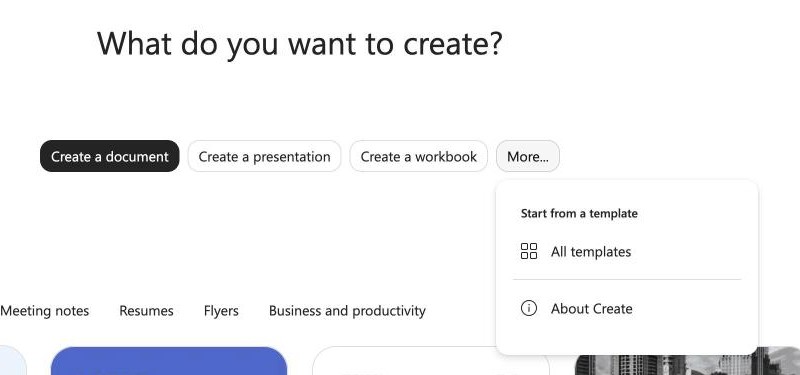
- Haz clic en More… y selecciona Brand kits.
- Haz clic en Add Brand Kit y ponle un nombre.
- Añade logotipos, colores con sus códigos hexadecimales y fuentes. Importa el PDF del manual de marca si lo tienes.
- En Images, selecciona la fuente de imágenes del paso 3, por ejemplo la conexión de Freedam.
- Añade plantillas y la voz de marca si las usas.
- Haz clic en Publish.
Si More… muestra solo All templates y About Create, la directiva de administradores de marca aún no ha llegado a la cuenta, o la cuenta no tiene licencia de Copilot.
Paso 5: úsalo en PowerPoint
En PowerPoint, abre el panel de Copilot, haz clic en + en el cuadro de petición, elige Select brand y escoge el kit oficial. Después pide la presentación, por ejemplo «un lanzamiento de producto de diez diapositivas para nuestra gama de otoño». Copilot aplica las fuentes y los colores del kit y toma las imágenes de su fuente de imágenes.
Avisa a la gente de que el kit existe. El selector de marca está a un clic pero es fácil pasarlo por alto, y una presentación hecha sin él recurre a las imágenes de stock de Microsoft.
Cuando no funciona
| Síntoma | Causa probable | Qué hacer |
|---|---|---|
| Policy Management dice que la función no está disponible para tu plan | Business Standard o Business Premium | Añade Microsoft 365 Apps for enterprise, o pasa a E3 o E5 |
| More… en Create no tiene la entrada Brand kits | La directiva aún no se ha aplicado, o no hay licencia de Copilot | Espera 24 horas después del paso 2; comprueba la licencia |
| El propietario de un grupo no puede publicar | Los propietarios no son administradores de marca | Añade a la persona como miembro del grupo |
| La fuente de imágenes no se ofrece en Images | El conector aún no es visible para Copilot | Comprueba que Copilot Visibility esté activado en la conexión y espera 30 minutos |
| Copilot usa imágenes de stock de todos modos | No se seleccionó la marca, o la biblioteca tiene pocas imágenes descritas | Selecciona la marca en el cuadro de petición; añade títulos y descripciones |
Preguntas frecuentes
¿Qué licencia necesito para un Brand Kit de Copilot?
Una licencia de Microsoft 365 Copilot para los administradores de marca y para cada persona que use el kit en PowerPoint. Nombrar administradores de marca requiere además Policy Management en el centro de administración de Microsoft 365 Apps, que viene con Microsoft 365 Apps for enterprise, parte de Microsoft 365 E3 y E5.
¿Puedo crear un Brand Kit en Microsoft 365 Business Standard?
Uno oficial, no. Business Standard incluye Microsoft 365 Apps for business, y Policy Management en ese plan solo cubre los ajustes de privacidad, así que no se puede configurar la directiva de administradores de marca. Los kits personales y compartidos siguen disponibles para las personas con una licencia de Copilot.
¿Cuánto tarda en poder crear un kit un administrador de marca?
Microsoft da hasta 24 horas a la directiva de administradores de marca para que surta efecto después de publicarla. Hasta entonces, la entrada Brand kits no aparece en el menú More de Create.
¿De dónde pueden venir las imágenes de un Brand Kit?
De SharePoint, OneDrive, una biblioteca de recursos de la organización o un DAM (digital asset management) conectado a Microsoft 365. Las imágenes se quedan donde están almacenadas y el kit las referencia, así que una actualización en la fuente llega al kit sin subir nada de nuevo.
¿Puede Copilot en PowerPoint usar imágenes de un DAM?
Sí, cuando el DAM publica sus imágenes en Microsoft 365 mediante un conector de Copilot y un administrador de marca selecciona esa conexión como fuente de imágenes del Brand Kit. El conector de Microsoft 365 Copilot de Freedam funciona así.
Primero van las propias reglas de marca: cómo diseñar un brand center y la plantilla de brand center cubren el contenido. Para saber qué cubren las propias herramientas de marca de SharePoint, lee SharePoint Brand Center vs un DAM.