
Comment configurer un Brand Kit Copilot pour PowerPoint
Un Brand Kit officiel indique à Copilot dans PowerPoint quels logos, quelles couleurs, quelles polices et quelles images appartiennent à votre entreprise. Une fois qu’il est publié, toute personne qui a une licence Copilot peut le choisir dans PowerPoint et obtenir une présentation qui utilise votre marque au lieu des valeurs par défaut génériques. La configuration se fait en cinq étapes, et la plupart des configurations qui échouent s’arrêtent à la deuxième : désigner les responsables de marque, ce qui demande une politique que tous les plans Microsoft 365 n’incluent pas.
Ce guide suit les instructions de Microsoft à octobre 2026 et ajoute ce que nous avons appris en connectant la photothèque de Freedam à un Brand Kit. Microsoft modifie souvent ces écrans : les noms ci-dessous sont ceux des centres d’administration en anglais à cette date.
Ce que contient un Brand Kit
D’après l’article de Microsoft sur les Brand Kits, un Brand Kit officiel peut contenir :
- des logos, une palette de couleurs avec codes hexadécimaux, et des polices principales et secondaires,
- des images et des icônes,
- des templates de présentations, de documents et de publications pour les réseaux sociaux,
- la voix de la marque, et une charte graphique importée en PDF, dont Copilot extrait les règles.
Les images ne sont pas importées dans le kit. Le kit pointe vers l’endroit où elles sont stockées : SharePoint, OneDrive, une bibliothèque de médias de l’organisation, ou un système de digital asset management pris en charge et connecté à Microsoft 365. C’est par cette dernière option que les images de Freedam arrivent dans PowerPoint.
Il existe trois types de kits. Les kits officiels sont publiés par les responsables de marque pour toute l’organisation et apparaissent dans l’onglet Organization. Les kits partagés et personnels sont créés par n’importe qui et apparaissent dans l’onglet User. Ce guide porte sur les kits officiels, ceux qui permettent à chaque présentation de partir de la marque validée.
Ce qu’il vous faut d’abord
| Prérequis | Pourquoi | Où l’obtenir |
|---|---|---|
| Une licence Microsoft 365 Copilot pour chaque responsable de marque et chaque personne qui utilisera le kit | Microsoft indique que la fonction « nécessite une licence Microsoft Copilot Premium » | Le module complémentaire Copilot d’un plan Microsoft 365 |
| Policy Management dans le centre d’administration Microsoft 365 Apps | La politique qui désigne les responsables de marque s’y trouve | Microsoft 365 Apps for enterprise, inclus dans Microsoft 365 E3 et E5, ou acheté séparément |
| Un administrateur général, ou un administrateur qui peut créer des groupes et gérer les politiques Office | Étapes 1 et 2 | Votre équipe informatique |
| Jusqu’à 24 heures | Le temps que Microsoft laisse à la politique pour atteindre les comptes des responsables de marque | - |
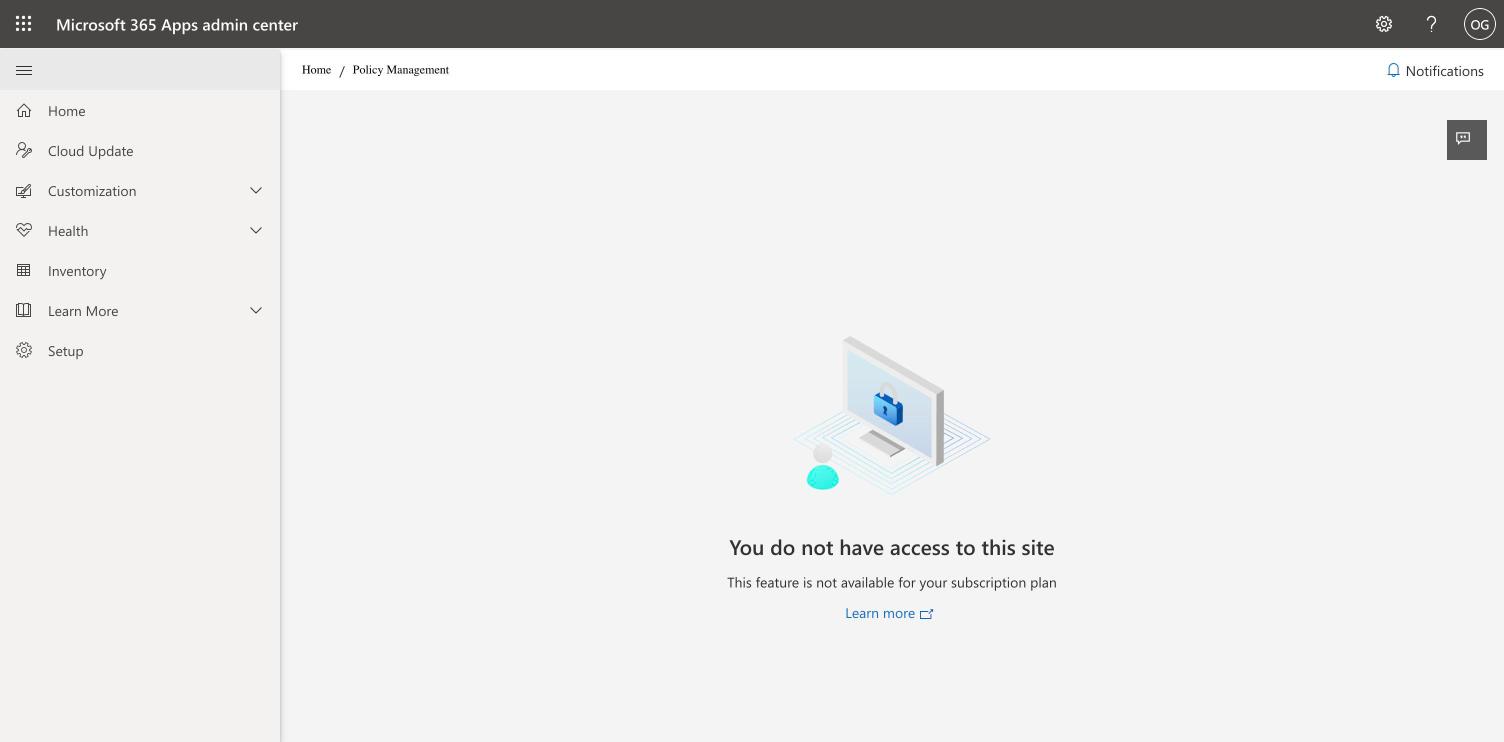
Microsoft 365 Business Standard et Business Premium incluent Microsoft 365 Apps for business, pas for enterprise. Microsoft documente qu’une configuration de politique pour Apps for business ne prend en charge que les paramètres de confidentialité : sur ces plans, Policy Management répond « This feature is not available for your subscription plan » et aucun Brand Kit ne peut être publié. Ajouter Microsoft 365 Apps for enterprise comme second abonnement dans le même tenant permet de contourner le problème ; demandez à votre revendeur Microsoft quelle option convient.
Étape 1 - Créer un groupe de responsables de marque
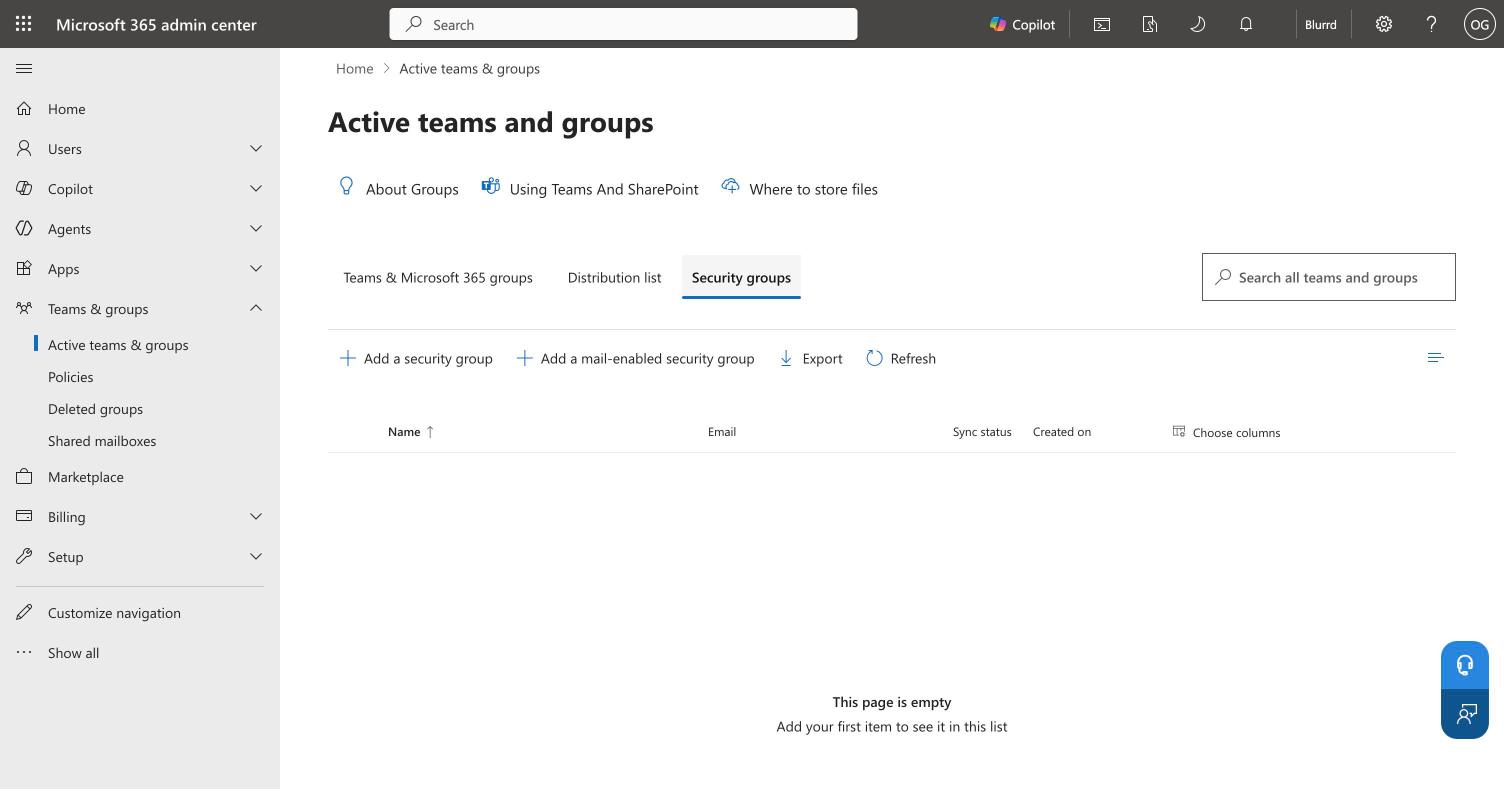
- Ouvrez Active teams & groups dans le centre d’administration Microsoft 365 et sélectionnez l’onglet Security groups.
- Cliquez sur Add a mail-enabled security group. L’assistant comporte cinq étapes : Basics, Owners, Members, Settings, Finish.
- Nommez le groupe, par exemple « Brand managers ».
- Sous Members, ajoutez chaque personne qui construira ou modifiera le Brand Kit. Les propriétaires du groupe peuvent gérer le groupe mais ne peuvent pas publier de Brand Kit : placez donc les responsables de marque dans Members.
- Sous Settings, choisissez l’adresse email du groupe et notez-la.
- Cliquez sur Create group.
Étape 2 - Désigner le groupe dans la politique des responsables de marque
- Ouvrez Policy Management dans le centre d’administration Microsoft 365 Apps.
- Sélectionnez la politique dont le périmètre est Apply to all users, ou créez-en une avec ce périmètre.
- Dans l’onglet Policies, cherchez « Brand Manager » et sélectionnez Elevated role for Brand Managers.
- Réglez-la sur Enabled, saisissez l’adresse email du groupe dans Security group email address, et cliquez sur Apply.
- Dans Review and Publish, vérifiez les détails et cliquez sur Done.
- De retour sur la liste, sélectionnez la politique, cliquez sur Reorder priority, réglez la priorité sur 0, et vérifiez que son périmètre indique Tenant.
Attendez ensuite. Microsoft laisse jusqu’à 24 heures avant que les membres du groupe puissent créer un kit officiel. La page de Microsoft sur la politique des responsables de marque donne les détails de référence.
Si Policy Management affiche le message ci-dessous au lieu de la liste des politiques, votre abonnement ne l’inclut pas. Voir Ce qu’il vous faut d’abord.
Étape 3 - Connecter la source d’images
Un Brand Kit ne peut proposer que des images provenant d’une source que Microsoft 365 connaît déjà. Préparez-la avant de construire le kit :
- SharePoint ou OneDrive : un dossier ou une bibliothèque que les responsables de marque peuvent lire.
- Une bibliothèque de médias de l’organisation : une bibliothèque SharePoint désignée avec la cmdlet PowerShell
Add-SPOOrgAssetsLibrary. Microsoft en autorise jusqu’à 30 par organisation, toutes sur le même site, et jusqu’à 24 heures avant que l’une d’elles apparaisse dans les applications de bureau. - Un système de digital asset management : connecté à Microsoft 365 par un connecteur Copilot. Dans Freedam, un administrateur connecte l’espace de travail depuis Administration → Publication → Microsoft 365 Copilot, choisit les images à partager, et un administrateur Microsoft 365 active Copilot Visibility sur la connexion. La documentation détaille chaque écran.
Microsoft recommande au moins 1 000 images avec de bons titres, de bonnes descriptions et de bons mots-clés, pour que Copilot ait assez de choix. Une petite photothèque de fichiers sans titre donne peu de prise à Copilot pour répondre à une demande comme « une réunion d’équipe dans un bureau lumineux ».
Étape 4 - Construire et publier le Brand Kit
Cette étape revient à un responsable de marque, une fois la politique arrivée sur son compte.
- Ouvrez Create dans l’application Microsoft 365 Copilot.
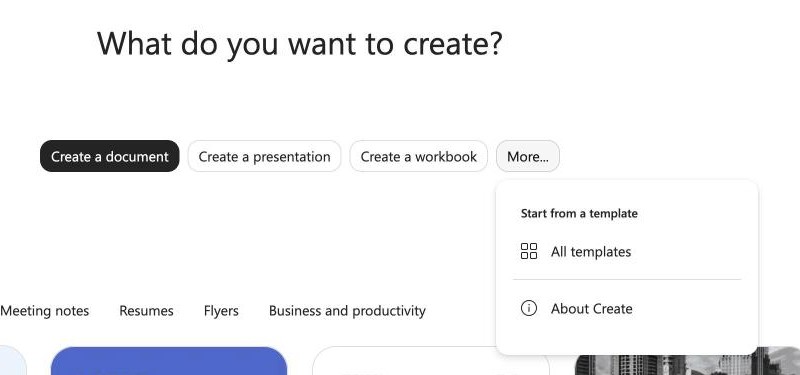
- Cliquez sur More… et sélectionnez Brand kits.
- Cliquez sur Add Brand Kit et nommez-le.
- Ajoutez des logos, des couleurs avec leurs codes hexadécimaux et des polices. Importez le PDF de la charte graphique si vous en avez un.
- Sous Images, sélectionnez la source d’images de l’étape 3, par exemple la connexion Freedam.
- Ajoutez des templates et la voix de la marque si vous les utilisez.
- Cliquez sur Publish.
Si More… ne liste que All templates et About Create, la politique des responsables de marque n’est pas encore arrivée sur le compte, ou le compte n’a pas de licence Copilot.
Étape 5 - L’utiliser dans PowerPoint
Dans PowerPoint, ouvrez le volet Copilot, cliquez sur + dans la zone de saisie, choisissez Select brand, et sélectionnez le kit officiel. Demandez ensuite la présentation, par exemple « un lancement de produit en dix diapositives pour notre gamme d’automne ». Copilot applique les polices et les couleurs du kit et prend les images dans sa source d’images.
Dites aux équipes que le kit existe. Le sélecteur de marque est à un clic mais facile à manquer, et une présentation réalisée sans lui retombe sur les images de banque d’images de Microsoft.
Quand cela ne fonctionne pas
| Symptôme | Cause probable | Que faire |
|---|---|---|
| Policy Management indique que la fonction n’est pas disponible pour votre plan | Business Standard ou Business Premium | Ajoutez Microsoft 365 Apps for enterprise, ou passez à E3 ou E5 |
| More… dans Create n’a pas d’entrée Brand kits | La politique n’est pas encore appliquée, ou pas de licence Copilot | Attendez 24 heures après l’étape 2 ; vérifiez la licence |
| Un propriétaire de groupe ne peut pas publier | Les propriétaires ne sont pas des responsables de marque | Ajoutez la personne comme membre du groupe |
| La source d’images n’est pas proposée sous Images | Le connecteur n’est pas encore visible pour Copilot | Vérifiez que Copilot Visibility est activé sur la connexion et patientez 30 minutes |
| Copilot utilise quand même des images de banque d’images | La marque n’a pas été sélectionnée, ou la photothèque contient peu d’images décrites | Sélectionnez la marque dans la zone de saisie ; ajoutez des titres et des descriptions |
Questions fréquentes
De quelle licence ai-je besoin pour un Brand Kit Copilot ?
D’une licence Microsoft 365 Copilot pour les responsables de marque et pour chaque personne qui utilise le kit dans PowerPoint. Désigner les responsables de marque demande aussi Policy Management dans le centre d’administration Microsoft 365 Apps, fourni avec Microsoft 365 Apps for enterprise, inclus dans Microsoft 365 E3 et E5.
Puis-je créer un Brand Kit sur Microsoft 365 Business Standard ?
Pas un kit officiel. Business Standard inclut Microsoft 365 Apps for business, et Policy Management sur ce plan ne couvre que les paramètres de confidentialité : la politique des responsables de marque ne peut donc pas être définie. Les kits personnels et partagés restent disponibles pour les personnes qui ont une licence Copilot.
Combien de temps faut-il avant que les responsables de marque puissent créer un kit ?
Microsoft laisse à la politique des responsables de marque jusqu’à 24 heures pour prendre effet après sa publication. D’ici là, l’entrée Brand kits n’apparaît pas dans le menu More de Create.
D’où peuvent venir les images d’un Brand Kit ?
De SharePoint, de OneDrive, d’une bibliothèque de médias de l’organisation, ou d’un système de digital asset management connecté à Microsoft 365. Les images restent là où elles sont stockées et le kit y fait référence : une mise à jour dans la source atteint donc le kit sans rien réimporter.
Copilot dans PowerPoint peut-il utiliser les images d’un DAM ?
Oui, quand le DAM publie ses images dans Microsoft 365 par un connecteur Copilot et qu’un responsable de marque sélectionne cette connexion comme source d’images du Brand Kit. Le connecteur Microsoft 365 Copilot de Freedam fonctionne ainsi.
Les règles de marque elles-mêmes passent en premier : comment concevoir un brand center et le template de brand center traitent du contenu. Pour ce que couvrent les outils de marque propres à SharePoint, lisez SharePoint Brand Center vs un DAM.