Cómo pasar de unidades compartidas a un DAM
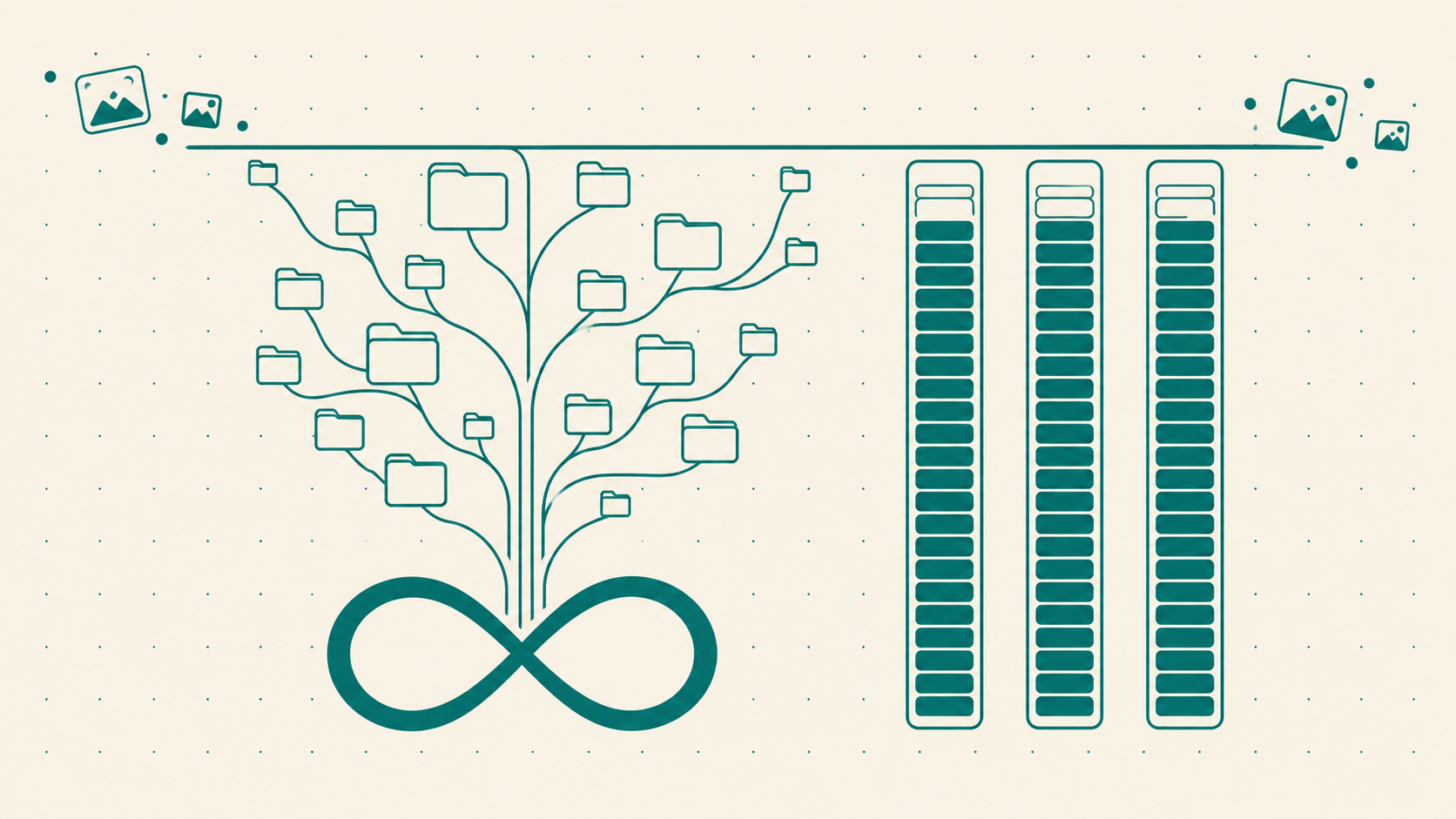
Una migración desde una unidad compartida no es una copia de archivos. Copiar los archivos es la parte fácil y lleva un fin de semana. El trabajo consiste en convertir una década de nombres de carpetas, convenciones de nombres de archivo y memoria institucional en metadatos, y hacerlo sin dejar abandonados los varios miles de enlaces de Drive que viven en presentaciones, wikis, hilos de correo electrónico y bandejas de entrada de socios.
Esta guía es el procedimiento. Da por hecho que ya has decidido migrar; las partes 1, 2 y 3 tratan de si deberías hacerlo. Si te vas de SharePoint y no de Drive o Dropbox, la guía de migración desde SharePoint es la versión de esta para una biblioteca con tipos de contenido y un almacén de términos.
Paso 1: decide por escrito qué se mueve
El error más caro es decidir mover todo, porque «todo» en una unidad compartida incluye archivos de trabajo, copias personales, exportaciones que nadie necesita y ocho años de entregables a clientes que nunca fueron recursos.
Escribe tres listas antes que nada.
Se mueve ahora. Los recursos de marca, las campañas actuales, la fotografía de producto que sigue en uso, el conjunto de logotipos y plantillas. Normalmente del 10 al 20 % de la unidad por número de archivos y la parte que aporta casi todo el valor.
Se mueve más tarde, o nunca. El archivo histórico. Haz de esto una decisión explícita con su propia justificación y no una opción por defecto. Un archivo que nadie ha abierto en tres años puede quedarse donde está, moverse en una segunda pasada o moverse en frío con metadatos mínimos para que al menos se pueda buscar por contenido.
Se queda en la unidad. Los archivos de trabajo: PSD con capas a mitad de edición, directorios de proyecto, paquetes de InDesign, exportaciones provisionales y todos los documentos que no son contenido multimedia. Consulta el paso 9.
La lista de alcance es lo que te pedirán cambiar a las tres semanas. Haberla escrito es lo que te permite decir cuánto cuesta el cambio.
Paso 2: haz un inventario antes de tocar nada
Necesitas cuatro recuentos antes de poder planificar, y ambas plataformas te los dan.
- Total de archivos y total de bytes, por carpeta de primer nivel. La consola de administración de Google informa del almacenamiento por usuario y por unidad compartida; la de Dropbox informa del tamaño de las carpetas de equipo. Para un inventario por archivo, la API de Drive
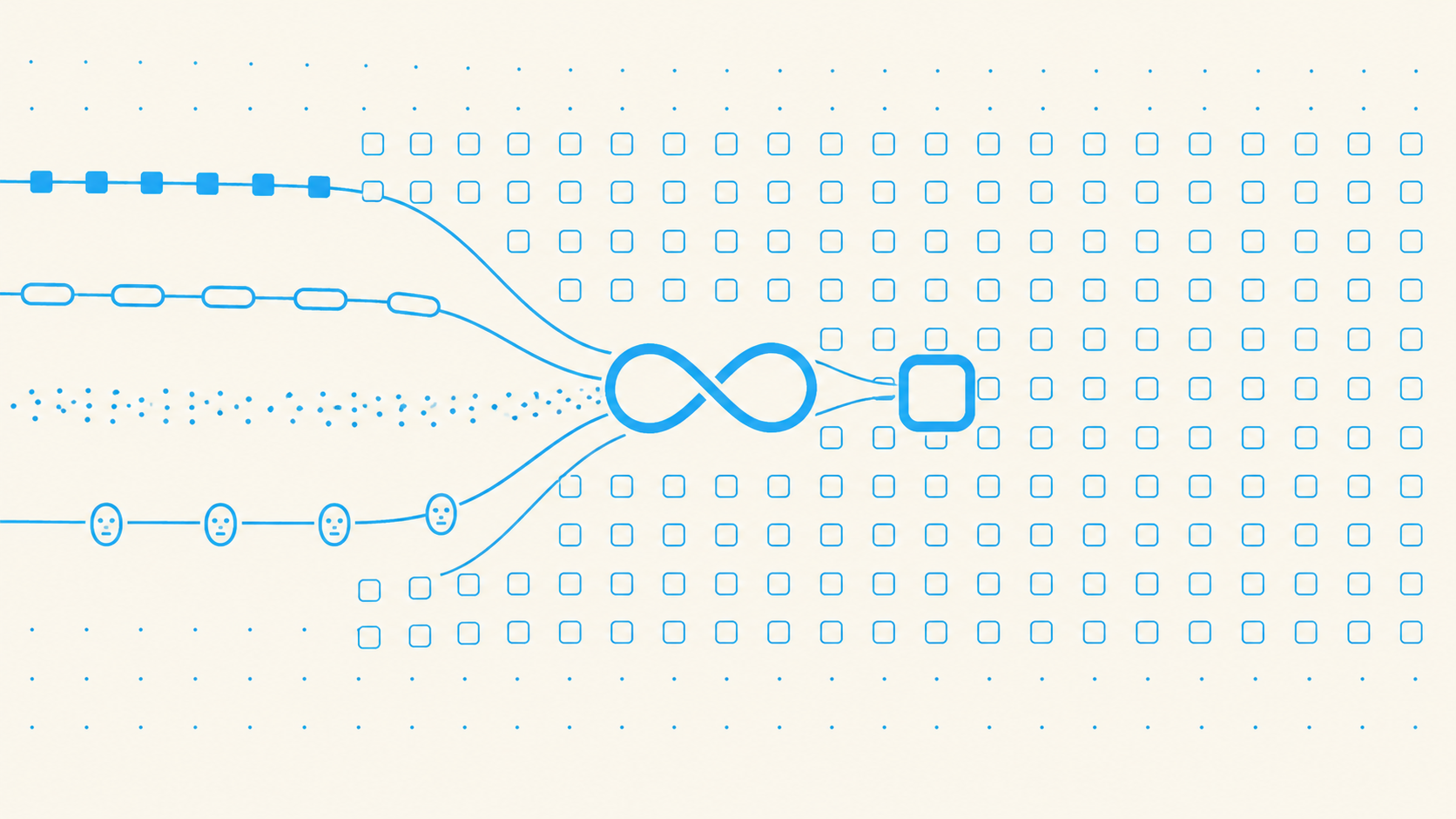
files.listconfields=files(id,name,mimeType,size,parents,createdTime,modifiedTime,owners)te da una hoja de cálculo que puedes ordenar. - Distribución por tipo de archivo. La proporción de imágenes, video, documentos y archivos de diseño determina tanto la estimación de almacenamiento como el tiempo que tarda el procesamiento al otro lado.
- Distribución por antigüedad. Los archivos no modificados en tres años son candidatos a archivo histórico y deben acotarse como tales.
- Duplicación. Cuenta los archivos con tamaños idénticos como primera aproximación. Será más alta de lo que nadie espera.
Dos cifras de la parte 1 condicionan el plan y conviene ponerlas ya en él: una unidad compartida de Google contiene como máximo 500.000 elementos, incluidos la papelera y los accesos directos, y cada usuario solo puede subir y copiar 750 GB en 24 horas. La segunda determina a qué velocidad puedes extraer.
Paso 3: lee el árbol de carpetas antes de romperlo
Este es el paso que distingue una buena migración de una rápida.
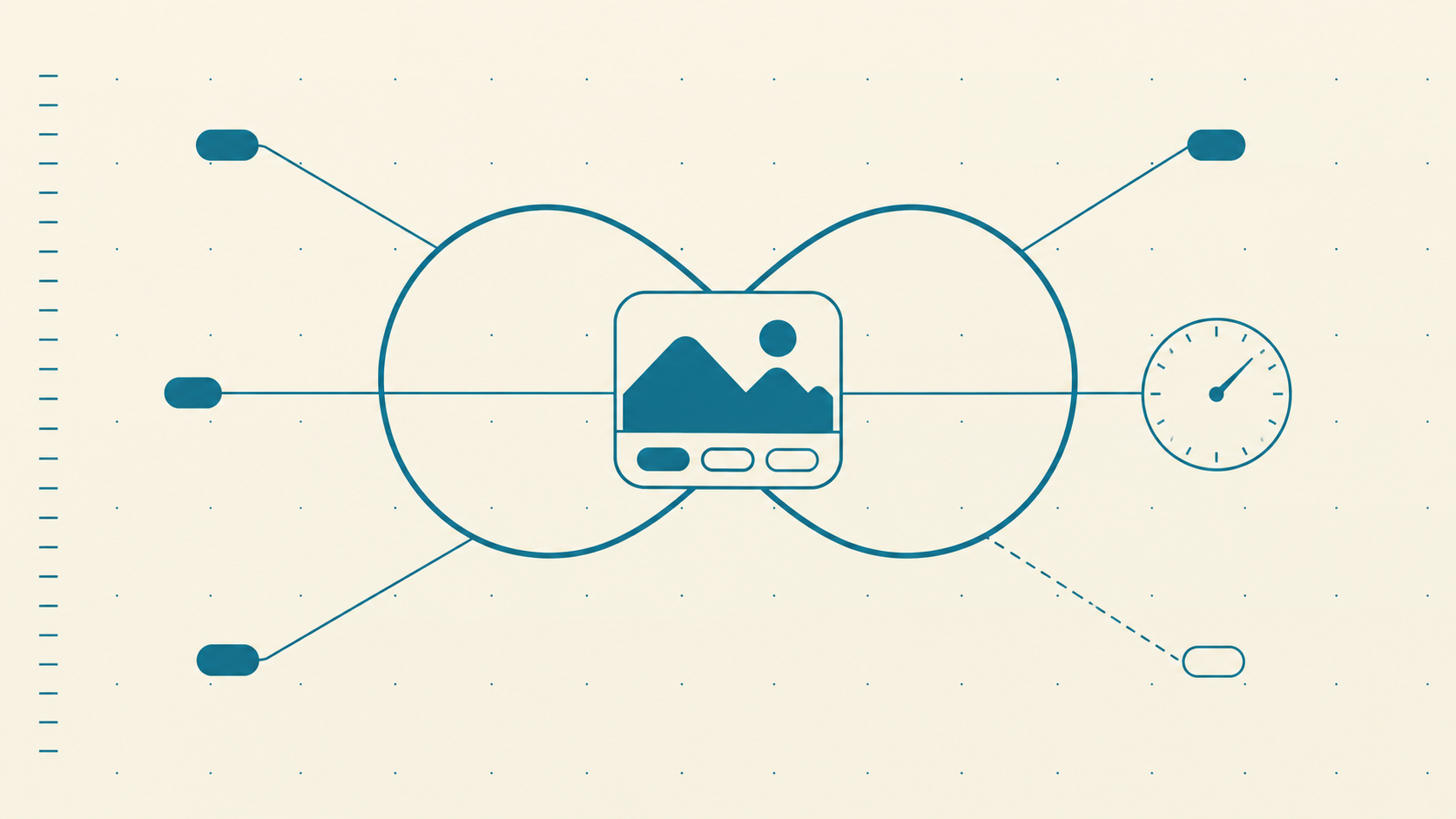
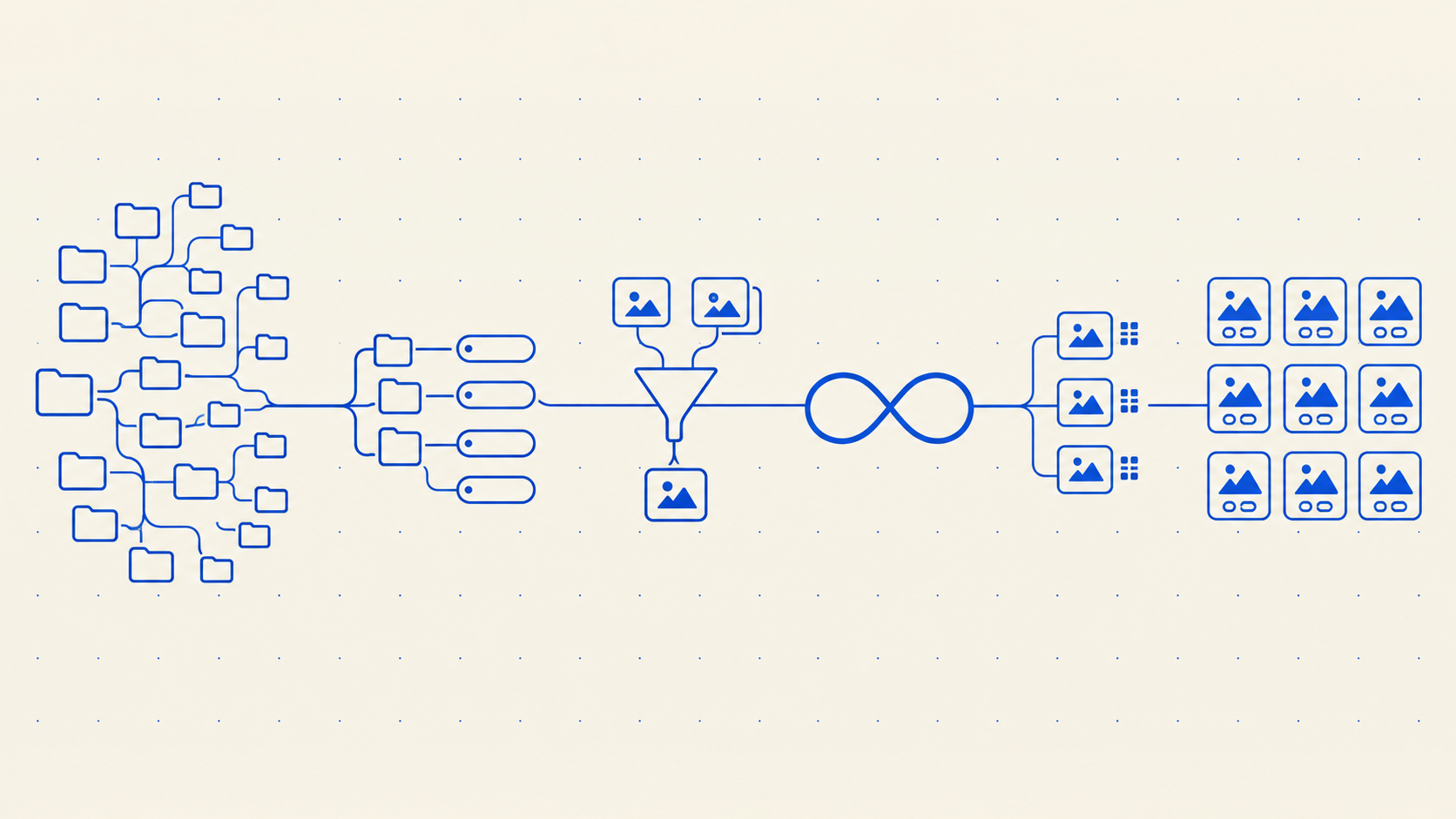
Una ruta como Marketing/2024/Q3/Nordics/Product/Kettle/Lifestyle/hero_kettle_oslo_final.jpg no es desorden. Son siete datos que alguien codificó deliberadamente: departamento, año, trimestre, mercado, categoría, producto, tipo de toma. Son exactamente los campos de metadatos que estás a punto de crear. Descartar el árbol y volver a etiquetar a mano son semanas de trabajo para reproducir información que ya tienes.
El procedimiento:
- Exporta todas las rutas completas del alcance.
- Ordena los segmentos de ruta distintos por frecuencia. Los cuarenta primeros segmentos son tu taxonomía, revelada y no diseñada.
- Asigna cada segmento recurrente a un campo: el año a un campo de fecha,
Nordicsal mercado,Kettleal producto,Lifestyleal tipo de toma. - Anota los segmentos que no significan nada (
New folder,temp,Johns stuff,FINAL FINAL). Son las partes del árbol sin información, y te indican qué ramas necesitan revisión humana. - Escribe la correspondencia como una tabla y pide a dos personas que usan la biblioteca que la revisen.
Los nombres de archivo son una segunda fuente y se analizan del mismo modo. Convenciones como hero_, _final, _v3, _CMYK, _1080x1080, códigos de mercado y SKU de producto son campos que esperan a ser extraídos con una expresión regular.
La guía de taxonomía trata del diseño de la estructura resultante, y la guía de buenas prácticas de metadatos trata de qué campos hacer obligatorios.
Paso 4: recoge los metadatos que ya están en los archivos
Este paso no tiene equivalente en una migración desde SharePoint y es la mayor ventaja individual disponible aquí.
Como describe la parte 2, la fotografía profesional llega con los campos IPTC y XMP rellenados: pie de foto, palabras clave, autor, aviso de copyright, línea de crédito, términos de uso de derechos y nombres de lugares. Una unidad compartida nunca los leyó, así que nadie en tu equipo sabe que están ahí. Han estado dentro de los archivos todo el tiempo.
Antes de migrar, toma una muestra de doscientas imágenes de años y orígenes distintos y comprueba cuántas llevan rellenado el campo Descripción o Palabras clave. En una biblioteca con historial de entregas de agencias y de fotos de stock, la respuesta suele ser una fracción grande.
Cualquier ingesta competente leerá esos campos al importar y los asignará al esquema de la biblioteca, lo que significa que una década de pies de foto de fotógrafos llega como texto buscable desde el primer día sin costo de trabajo. Confirma que la asignación está configurada antes de la importación masiva, porque volver a ejecutarla después da más trabajo que hacerlo primero.
Paso 5: resuelve los duplicados durante el traslado, no después
Una biblioteca basada en carpetas acumula archivos casi idénticos, porque copiar es como la gente comparte y exportar es como la gente cambia el tamaño. Todos ellos migrarán fielmente a menos que los detengas.
Hazlo mientras los archivos están en tránsito y no después de que lleguen, porque una biblioteca deduplicada de 40.000 recursos es algo muy distinto de revisar que una copia fiel de 140.000 archivos.
- Duplicados exactos por suma de comprobación: conserva uno, registra las demás rutas como prueba para la correspondencia del paso 3 y descarta el resto.
- Casi duplicados, es decir, copias redimensionadas, recomprimidas o ligeramente recortadas de la misma imagen, necesitan comparación de contenido. La detección de casi duplicados explica el mecanismo y la detección de duplicados define el término.
- Las versiones derivadas no son duplicados y no deben eliminarse. Un TIFF de impresión y un JPEG web de la misma fotografía pasan a ser un recurso con dos versiones derivadas, que es el cambio estructural que impide que los dos archivos vuelvan a discrepar.
Espera que el número de archivos baje en un tercio o más. Esa cifra es la prueba más clara que tendrás de que valió la pena hacer la migración.
Paso 6: sé honesto con las versiones
La parte 1 trata la regla: la documentación de Google dice que una versión de un archivo subido «podría eliminarse de forma permanente a los 30 días o si hay 100 versiones más recientes». Dropbox conserva 30, 180 o 365 días según el plan.
La consecuencia para una migración es directa y conviene decírsela pronto a las partes interesadas. Las versiones históricas que esperas conservar ya han desaparecido, en su mayoría. Nada en la migración lo causa; ocurrió sin ruido durante los años anteriores.
Lo que puedes trasladar es el archivo actual, sus fechas de creación y modificación y su propietario. Trata la migración como el punto en que empieza el historial de versiones real, y dilo, en lugar de prometer una reconstrucción que no puedes entregar.
Paso 7: muévelo por partes y regula la extracción
No una única transferencia masiva. Partes, cada una un subárbol de carpetas que corresponda a un conjunto coherente de metadatos, para poder comprobar que la correspondencia funcionó antes de la siguiente parte.
La primera parte debe ser pequeña, actual y usada por las personas que juzgarán el proyecto: el conjunto de recursos de marca o la campaña del trimestre en curso. Impórtala, comprueba que la correspondencia de carpeta a campo produjo valores sensatos, comprueba que llegó el IPTC, corrige la correspondencia e importa la siguiente.
Dos límites de velocidad determinan a qué ritmo puedes extraer, ambos de la parte 1. El tope de 750 GB por usuario cada 24 horas se aplica tanto a las copias como a las subidas. La API de Drive permite 1 TB de salida por proyecto cada 24 horas y devuelve 403 o 429 al superar la cuota por minuto, con retroceso exponencial como tratamiento documentado.
Para una biblioteca de 5 TB eso son como mínimo cinco días de transferencia y, en la práctica, una o dos semanas una vez incluido el procesamiento. Planifica el calendario en torno a eso y no en torno a un fin de semana.
No olvides los clientes de escritorio. Los archivos existen en laptops además de en la nube, y un diseñador con la sincronización selectiva desactivada puede tener la única copia de algo. Pregunta antes de dar de baja.
Paso 8: gestiona los enlaces que se romperán
Esta es la parte más difícil de dejar una unidad y la que omiten la mayoría de las guías de migración.
Un enlace de Drive o de Dropbox es un identificador opaco. Aparece en presentaciones, páginas de wiki, bases de datos de Notion, Confluence, tickets de Jira, hilos de correo electrónico, mensajes de Slack, boletines programados, portales de socios y briefings de proveedores. No existe ninguna función de redirección. Cuando el archivo se mueve, el enlace da un error 404 o, peor, sigue funcionando y sirve una copia obsoleta de una unidad que ya nadie mantiene.
No hay una solución completa. Hay una secuencia que limita el daño:
- No elimines el origen. Pon la unidad antigua en solo lectura en el momento del cambio y consérvala al menos un trimestre. Una copia obsoleta de solo lectura es un problema mucho menor que un enlace muerto, y te da tiempo.
- Corrige tú mismo los enlaces de mucho tráfico. El sitio web, las plantillas, los pies de correo electrónico, los documentos dirigidos a socios, las veinte páginas de wiki principales. Es una lista corta y cubre la mayor parte del tráfico real.
- Publica una correspondencia. Ruta antigua a URL del nuevo recurso, en una página donde se pueda buscar. Cuando alguien llegue a un enlace roto, esto es lo que buscará.
- Sustituye el uso compartido externo por algo duradero. Los enlaces que diste a agencias y distribuidores deben pasar a ser acceso a un portal de marca y no nuevos enlaces de archivos, para que la próxima migración no repita este paso.
- Acepta la cola. Algunos enlaces de algunas presentaciones antiguas se romperán. Dilo de antemano en lugar de descubrirlo como una queja.
La versión de este problema que puedes evitar es la futura. Si a las partes externas se les da acceso al portal y no enlaces a archivos, y las páginas internas enlazan a URL de recursos y no a rutas de almacenamiento, la siguiente migración no tiene un paso 8.
Paso 9: decide qué se queda y evita que la unidad se vuelva a llenar
La unidad no desaparece. Deja de ser la biblioteca multimedia.
Se queda en la unidad: documentos, contratos, hojas de cálculo, presentaciones, directorios de proyecto, archivos de trabajo editables a mitad de edición y todo lo que una persona abre, en lugar de lo que la empresa publica.
Vive en la biblioteca: todo lo que está terminado, compartido, reutilizado, publicado o sujeto a derechos.
El límite necesita una regla que la gente pueda aplicar sin preguntar. La que sobrevive al contacto con un equipo real es: si alguien ajeno a tu equipo inmediato podría necesitarlo, va a la biblioteca.
Después cierra el camino que vuelve a llenar la unidad. Si la carpeta de campaña sigue existiendo y la gente sigue teniendo permiso de escritura, los archivos seguirán llegando allí. Ponla en solo lectura el mismo día en que se abra la biblioteca, no un mes después, y explica a la gente por qué con antelación.
Paso 10: verifica con números
Comprobaciones que producen un número y no una impresión:
| Comprobación | Qué aspecto tiene aprobar |
|---|---|
| Número de recursos en la biblioteca frente al número de archivos del alcance menos duplicados | a pocos puntos porcentuales, y cada diferencia explicada |
| Recursos con pie de foto o palabras clave rellenados | alto, si el paso 4 funcionó; casi cero significa que no se configuró la asignación de IPTC |
| Recursos con un campo obligatorio vacío | una lista que puedes ir resolviendo, no una sorpresa |
| Búsqueda de diez solicitudes reales del último mes | encontradas en una sola consulta, por alguien que no construyó la biblioteca |
| Los veinte enlaces entrantes principales | funcionando |
| Almacenamiento usado frente a lo estimado | dentro del rango, o se te pasó un ajuste de versiones derivadas |
Haz la comprobación de búsqueda con alguien que no estuvo en el proyecto. La persona que construyó la taxonomía siempre encuentra las cosas.
Plazos
Aproximados, a partir del número de archivos del alcance, suponiendo un responsable que trabaja en esto junto con otras tareas y una migración que incluye los pasos 3 a 5 y no una copia plana.
| Recursos en el alcance | Tiempo transcurrido | En qué se va el tiempo |
|---|---|---|
| Menos de 5000 | 1 a 2 semanas | Correspondencia y revisión; la transferencia es trivial |
| 5000 a 50.000 | 3 a 6 semanas | Análisis de rutas, resolución de duplicados, comprobación parte por parte |
| 50.000 a 250.000 | 2 a 4 meses | Regulación de la transferencia frente al tope diario, más capacidad de revisión |
| Más de 250.000 | un trimestre o más | Casi por completo revisión humana y recuperación de derechos |
La transferencia rara vez es la limitación. Decidir cómo se llaman las cosas, sí.
Preguntas frecuentes
¿Cuánto se tarda en migrar de Google Drive a un DAM?
Para una biblioteca acotada de menos de 5000 recursos, de una a dos semanas. Para 50.000, aproximadamente un mes. Por encima de 250.000, un trimestre o más. La transferencia de archivos está limitada por el tope de 750 GB por usuario cada 24 horas de Google, así que una biblioteca de 5 TB necesita al menos cinco días de extracción; todo lo demás es correspondencia de metadatos y revisión humana, que es lo que realmente marca el calendario.
¿Puedo conservar mi estructura de carpetas?
Consérvala como metadatos, no como carpetas. Cada segmento de ruta recurrente corresponde a un campo: año, mercado, producto, tipo de toma, campaña. Así se conserva la información y se elimina la restricción de que un archivo solo pueda estar en un lugar. La mayoría de las bibliotecas también mantienen una pequeña estructura de colecciones parecida a carpetas para navegar, rellenada a partir de los mismos campos.
¿Perderé mi historial de versiones?
La mayor parte ya se ha perdido. La documentación de Google dice que las versiones de archivos subidos «podrían eliminarse de forma permanente a los 30 días o si hay 100 versiones más recientes», y Dropbox conserva de 30 a 365 días según el plan. Lo que migra es el archivo actual con sus fechas y su propietario. Trata la migración como el inicio del historial de versiones real y no como una transferencia del anterior.
¿Cómo exporto archivos y metadatos desde Google Drive?
Para el inventario, la API de Drive files.list con un parámetro fields explícito te da rutas, tamaños, tipos, propietarios y marcas de tiempo como datos estructurados. Para los bytes, usa un conector de DAM si existe, ya que gestionará la paginación, los reintentos y el retroceso frente a las cuotas de la API. Google Takeout está pensado para cuentas personales y no sirve para una biblioteca de equipo.
¿Qué debe quedarse en Google Drive después de la migración?
Documentos, contratos, hojas de cálculo, presentaciones, directorios de proyecto y archivos de trabajo editables. La unidad sigue siendo el lugar adecuado para lo que la gente edita. La biblioteca contiene lo que la empresa publica, comparte o sobre lo que tiene obligaciones de derechos. Una regla mantiene el límite utilizable: si alguien ajeno a tu equipo inmediato podría necesitarlo, va a la biblioteca.
¿Qué pasa con todos los enlaces de Drive de nuestras presentaciones y wikis?
Algunos se romperán, y no existe una función de redirección que lo evite. Mantén la unidad antigua en solo lectura al menos un trimestre, corrige tú mismo los enlaces de mucho tráfico, publica una página de correspondencia entre la ruta antigua y el nuevo recurso y pasa a las partes externas al acceso por portal en lugar de emitir nuevos enlaces de archivos. Prevé una cola de enlaces rotos en documentos antiguos y dilo antes del cambio.
Anterior de la serie: enlaces compartidos, derechos e historial de auditoría. Para el proyecto más amplio que rodea la migración, consulta la guía de implementación de un DAM.