Cómo pasar de SharePoint a un DAM
Ninguna guía publicada describe paso a paso cómo mover una biblioteca multimedia de SharePoint a un DAM. Los proveedores ofrecen servicios de migración gratuitos, y un caso práctico informa de 75.000 recursos movidos, pero los pasos, las decisiones de correspondencia y los plazos no están escritos en ninguna parte. Esta guía los escribe.
Es la parte 4 de una serie de cuatro. La parte 3 decidió qué se mueve y qué se queda; esta guía da por hecho que esa decisión está tomada. La guía general de implementación de un DAM trata del proyecto que rodea la migración, incluidos el equipo piloto y la formación. Esta página trata de la migración en sí, en el orden en que ocurren los pasos.
Paso 1: fija el alcance por escrito
Escribe un alcance de una página antes de tocar ningún archivo. Enumera:
- Qué ubicaciones entran en el alcance. Sitios y bibliotecas de SharePoint concretos, canales de Teams concretos y cuentas de OneDrive concretas. La parte 3 explica por qué hay que buscar en los tres.
- Qué tipos de contenido se mueven. Normalmente fotografía, video, archivos de diseño, logotipos, plantillas y versiones finales distribuidas. Los documentos se quedan.
- Qué se eliminará en lugar de moverse. Archivos de trabajo anteriores a una fecha de corte, exportaciones que nunca se usaron, duplicados. Decidirlo ahora ahorra más tiempo que cualquier herramienta.
- Qué significa «terminado». Cada recurso del alcance está en el DAM con metadatos, cada enlace antiguo lleva a algún sitio útil y las bibliotecas antiguas están en solo lectura.
Una migración sin un alcance escrito crece hasta incluir todos los archivos que alguien recuerda, y nunca termina.
Paso 2: haz un inventario de lo que tienes
Necesitas una lista de todos los archivos del alcance con su ruta, tamaño, tipo, fechas y valores de columna. SharePoint no te la dará desde la interfaz más allá de unos pocos miles de elementos. Las opciones:
- PnP PowerShell.
Get-PnPListItemcon paginación exporta los elementos y las columnas de una biblioteca a CSV, incluidos los valores de metadatos administrados. Es el método más completo y el que reconocerá un administrador de SharePoint. - La API de Microsoft Graph. Enumerar recursivamente los elementos de unidad da ruta, tamaño, fechas y hashes, pero no las columnas personalizadas. Sirve para un primer recuento, menos para los metadatos.
- Sincronizar y analizar. Sincroniza la biblioteca con OneDrive y ejecuta un analizador de archivos sobre la carpeta local. Es sencillo, pero en bibliotecas grandes choca con la recomendación de 300.000 archivos para la sincronización y pierde los valores de columna.
A partir de la exportación, obtén cuatro números por biblioteca: número de archivos, tamaño total, recuento por extensión y recuento por año de última modificación. Estos números fijan el calendario del paso 9 y suelen mostrar que una gran parte de la biblioteca son exportaciones antiguas que nadie ha abierto en años.
Localiza al mismo tiempo los contenedores problemáticos: cualquier carpeta de más de 100.000 elementos (no se puede cambiar en ella la herencia de permisos), cualquier biblioteca donde las vistas ya fallen en el umbral de 5000 elementos y cualquier ruta cercana al límite de 400 caracteres. Están documentados en la parte 1 y son los lugares donde también las herramientas de exportación tienen dificultades.
Paso 3: elimina los duplicados antes de mover nada
Una biblioteca multimedia de SharePoint que se ha usado durante unos años contiene la misma imagen en varios lugares: el original en una carpeta de sesión, una copia redimensionada en una carpeta de campaña, una copia renombrada en un canal de Teams y una copia guardada de nuevo en el OneDrive de un diseñador. Mover todas ellas al DAM traslada el problema.
Funcionan dos pasadas:
- Duplicados exactos por hash del contenido, a partir del inventario. Se pueden unificar sin mirarlos.
- Casi duplicados (redimensionados, recomprimidos, recortados, reexportados), que un hash no detecta. Un DAM con detección de duplicados los encuentra después de la ingesta; la detección de casi duplicados de freedam está pensada para esta pasada. La secuencia práctica es, por tanto: unifica los duplicados exactos antes del traslado, importa, y después revisa los grupos de casi duplicados que propone el DAM y conserva un máster por grupo.
Registra qué ruta se conservó para cada grupo. El paso 8 la necesita.
Paso 4: asigna columnas y términos a campos del DAM
Este es el paso que determina si la biblioteca migrada se puede buscar desde el primer día. Toma cada columna de la exportación del inventario y decide su destino. Una tabla de correspondencia tiene cuatro columnas: columna de SharePoint, campo del DAM, transformación y qué hacer con los valores vacíos.
Decisiones típicas:
- Título, Descripción, Palabras clave de la empresa se asignan al título, la descripción y las etiquetas del DAM. Las palabras clave se separan por el punto y coma que usa SharePoint.
- Las columnas de metadatos administrados se asignan a vocabularios controlados del DAM. Exporta primero el conjunto de términos del almacén de términos e impórtalo como vocabulario, para que los valores coincidan. La guía de taxonomía trata de cómo recortar un conjunto de términos que ha crecido.
- La ruta de carpeta suele ser el único metadato que tiene una biblioteca. Asigna los segmentos de ruta a campos:
/Campaigns/2025/Spring/pasa a ser campaña = Primavera 2025. Escribe la regla por biblioteca; no intentes escribir una sola regla para todas. - Creado, Modificado, Creado por pasan como las fechas originales y el colaborador del recurso, no como la fecha de ingesta.
- Los EXIF e IPTC dentro de los archivos los lee el DAM al importar, así que todo lo que SharePoint ignoraba (palabras clave de Lightroom, pies de foto, líneas de copyright) aparece sin necesidad de asignarlo. Comprueba una muestra para confirmar que están los campos que esperas.
- Las columnas de estado de aprobación, si las hay, se asignan al estado del flujo de trabajo del DAM. Consulta el paso 6.
- Las columnas sin destino se descartan o se conservan como un campo genérico «heredado» de referencia. Decide, y no arrastres treinta campos sin uso al nuevo esquema. La guía de metadatos explica por qué un esquema pequeño se rellena y uno grande no.
Después decide qué hace la IA del DAM al importar. El etiquetado automático, el OCR del texto en imágenes, la transcripción de video y la detección de rostros cubren huecos que ninguna exportación de SharePoint tiene, y se ejecutan sobre toda la biblioteca y no solo sobre las importaciones nuevas. Déjalas ejecutarse y planifica una pasada de revisión en lugar de una pasada de etiquetado manual; las personas que corrigen etiquetas automáticas son aproximadamente diez veces más rápidas que las que crean etiquetas. La guía de IA fija las expectativas sobre lo que necesita revisión.
Paso 5: traduce los permisos
Enumera todos los grupos de Entra y de SharePoint con acceso a una biblioteca del alcance, y todas las carpetas con permisos únicos. Después construye la tabla de roles de la parte 3: cada grupo corresponde a un rol del DAM y cada carpeta con permisos únicos corresponde a una colección con una regla de acceso.
Dos simplificaciones casi siempre son acertadas:
- Unifica los permisos de carpeta que solo se diferencian por la historia. Una biblioteca con 40 carpetas con permisos únicos suele tener tres públicos reales.
- Convierte las cuentas de invitado en enlaces para compartir o acceso a un portal cuando el invitado solo descarga. Conserva cuentas equivalentes a invitados solo para quienes importan archivos.
Registra la correspondencia. Es el documento que revisará TI, y es lo que hace evitable el problema de «puede ver pero no puede descargar» de la parte 3.
Paso 6: decide qué pasa con las versiones y el estado de aprobación
SharePoint conserva un historial de versiones. La mayor parte no vale la pena moverla: los guardados intermedios de una exportación de video son grandes y nadie los mirará. Mueve la versión actual de cada recurso, y mueve versiones anteriores solo donde el tipo de recurso las necesite (logotipos y plantillas, donde a veces se pide la versión aprobada anterior). Anota en el documento de alcance que el resto se queda en la biblioteca de SharePoint en solo lectura hasta que termine su retención.
El estado de aprobación es distinto. Si la biblioteca de SharePoint tenía una columna «Aprobado», una carpeta llamada «Final» o una regla no escrita según la cual todo lo que había en una carpeta determinada estaba aprobado, decide cómo se corresponde con los estados del DAM antes de la ingesta. Las funciones de control de versiones y de flujo de trabajo del DAM gestionarán el estado a partir de entonces; la migración tiene que sembrarlo correctamente una vez. Los recursos cuyo estado nadie puede avalar deben importarse como «pendientes de revisión» y no como aprobados.
Paso 7: muévelo por partes
No migres todo en una sola operación. Migra una biblioteca, una campaña o un tipo de recurso, compruébalo y repite. La guía de implementación explica por qué las partes tienen éxito donde se abandonan las migraciones de golpe; en resumen, cada regla de correspondencia tiene un error que solo se encuentra con datos reales, y una parte hace pequeño el error.
El orden que suele funcionar:
- El kit de marca. Logotipos, tipografías, plantillas, manual de marca. Pequeño, de alto valor, usado por todos, y hace que el DAM sea útil de inmediato para el equipo piloto.
- La campaña actual. Lo que marketing esté trabajando este mes. Sus usuarios pondrán a prueba la correspondencia a fondo.
- Imágenes de producto. Grandes, bien estructuradas y fáciles de asignar a partir de las columnas de ruta o de SKU.
- Campañas históricas, de la más reciente a la más antigua, deteniéndose en la fecha de corte del alcance.
- Video, por separado, por su tamaño.
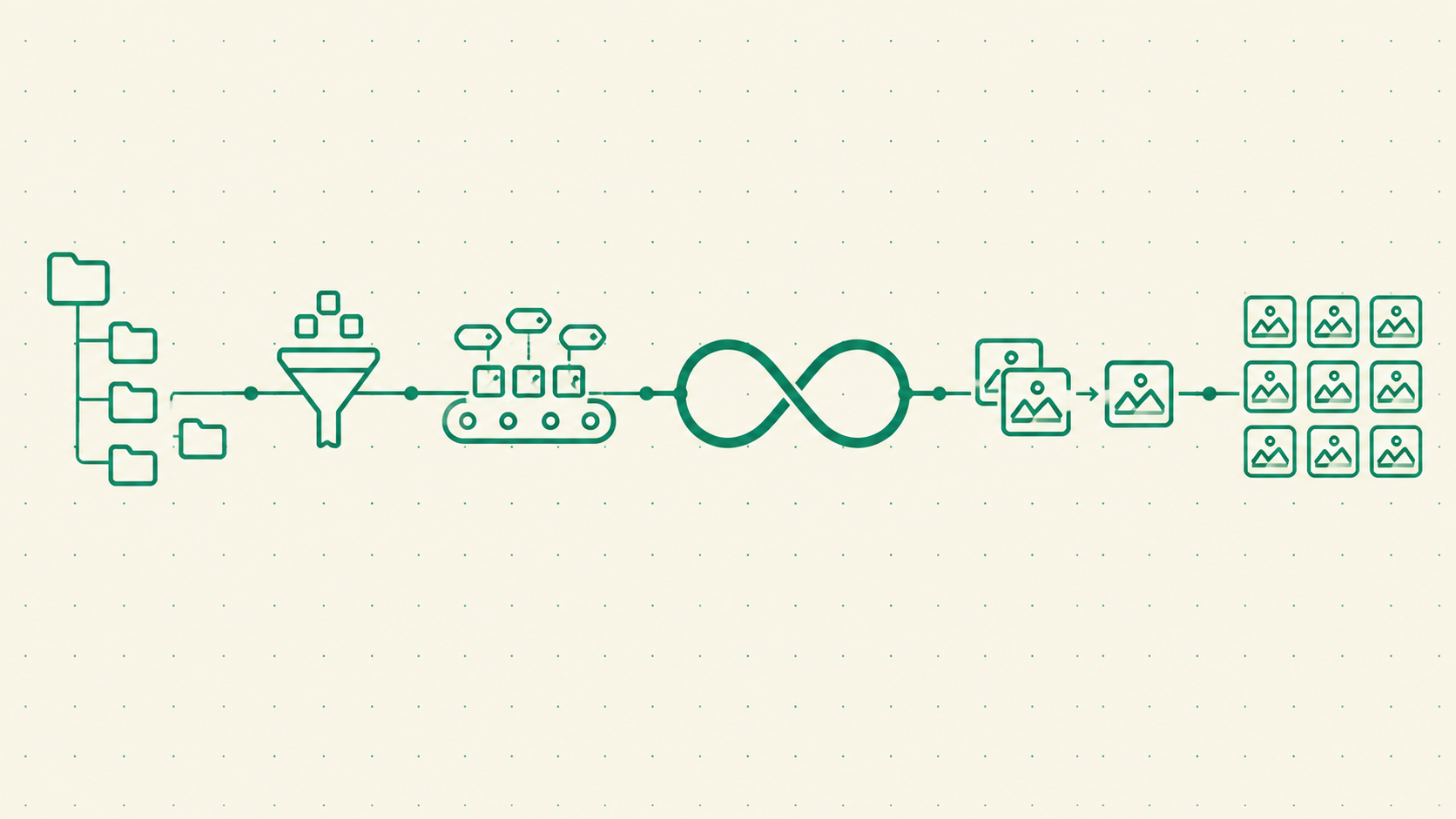
Para la transferencia en sí, la vía de ingesta del DAM decide la mecánica. freedam importa desde un recurso compartido WebDAV, un bucket compatible con S3 o Google Drive, y mediante la API REST con un archivo auxiliar de metadatos por archivo. Una canalización habitual es: exporta la parte desde SharePoint con PnP PowerShell a una carpeta o bucket de preparación, escribe los metadatos asignados junto a ella como CSV o JSON y deja que la ingesta por carpeta vigilada del DAM recoja ambos. La entrada del glosario sobre ingesta describe lo que ocurre con cada archivo al entrar.
Después de cada parte, comprueba cinco cosas: lo que entra es igual a lo que sale menos las eliminaciones deliberadas; una muestra de diez recursos tiene los metadatos que predijo la correspondencia; búsqueda de tres cosas que busca el equipo piloto; existen vistas previas de los formatos de diseño; y los permisos funcionan para una persona de cada rol.
Paso 8: redirige los enlaces antiguos
Cada página de SharePoint, mensaje de Teams, correo electrónico y artículo de intranet que enlazaba a un archivo movido apunta ahora a un archivo que pronto será de solo lectura o habrá desaparecido. Este es el paso que la mayoría de las migraciones omiten y luego lamentan.
- Para los archivos enlazados desde páginas de SharePoint y la intranet, edita los enlaces para que apunten a la URL del DAM. La exportación del inventario te dice qué archivos estaban más enlazados; empieza por ahí.
- Para los archivos que la gente tiene en favoritos, deja un pequeño documento «movido» en la ubicación antigua durante un periodo definido, con el nuevo enlace. Es manual y vale la pena para los cincuenta recursos más usados, no para todos.
- Para los canales de Teams, publica un mensaje fijado con el enlace de la colección del DAM para ese equipo.
- Conserva la correspondencia del paso 3 (qué ruta se conservó para cada grupo de duplicados) y la correspondencia de la ruta antigua con la URL del nuevo recurso, para poder responder a cualquier petición sobre un enlace antiguo.
Los enlaces propios del DAM no necesitan este tratamiento otra vez: la URL de un recurso se mantiene estable entre versiones, y un enlace para compartir sigue funcionando hasta su caducidad.
Paso 9: plazos por volumen
Son estimaciones de trabajo para los pasos de migración anteriores, para un equipo que ya ha hecho el alcance y el inventario. Suponen que la IA del DAM hace la primera pasada de etiquetado y que las personas revisan.
| Tamaño de la biblioteca | Inventario y eliminación de duplicados | Correspondencia y permisos | Mover y comprobar, por partes | Redirecciones y retirada | Tiempo total transcurrido |
|---|---|---|---|---|---|
| Hasta 5000 recursos | 2 días | 2 días | 1 semana | 2 días | 2 a 3 semanas |
| 5000 a 50.000 | 1 semana | 1 semana | 3 a 5 semanas | 1 semana | 6 a 8 semanas |
| 50.000 a 500.000 | 2 a 3 semanas | 2 semanas | 8 a 12 semanas, en partes paralelas | 2 semanas | Un trimestre |
El video añade tiempo en proporción al tamaño y no al número; 2 TB de metraje se mueven a la velocidad de la red entre SharePoint y el almacenamiento del DAM, y esa transferencia debe ejecutarse sin supervisión por las noches y los fines de semana, no en la ruta crítica del proyecto.
Los tiempos transcurridos son más largos que el trabajo que contienen porque cada parte espera una comprobación de alguien que tiene otro trabajo. Es lo esperado. Una migración que declara estar terminada al 100 % en una semana suele haberse saltado el paso 8.
Paso 10: retira lo antiguo
Cuando se ha comprobado la última parte:
- Pon las bibliotecas antiguas en solo lectura. No las elimines.
- Aplica una etiqueta de retención para que se eliminen en una fecha, pasada la cual nadie las seguirá buscando. Un año es lo habitual.
- Si las bibliotecas antiguas son grandes y el grupo de almacenamiento está justo, muévelas a Microsoft 365 Archive, que se factura a 0,05 US$ por GB al mes solo por el almacenamiento que supere la cuota del tenant, en lugar de 0,20 US$ por el almacenamiento activo.
- Elimina las cuentas de invitado que se convirtieron en enlaces para compartir en el paso 5.
- Actualiza la página de la intranet «dónde encuentro» y el material de incorporación del personal nuevo.
Paso 11: avisa a la gente, dos veces
Envía un mensaje antes de que se mueva la primera parte, diciendo qué se moverá, cuándo y dónde estará. Envía un segundo cuando el kit de marca esté en marcha, con el enlace y las tres búsquedas que ya funcionan. Después deja que el equipo piloto de la guía de implementación responda preguntas en sus canales. Los dos mensajes importan más que una sesión de formación, porque llegan cuando la gente está a punto de buscar algo.
La lista de comprobación
- Documento de alcance: ubicaciones, tipos de contenido, eliminaciones, definición de terminado.
- Exportación del inventario por biblioteca con recuentos por tipo y año.
- Unificación de duplicados exactos a partir de los hashes.
- Tabla de correspondencia: columna a campo, transformación, regla de valores vacíos.
- Conjuntos de términos exportados e importados como vocabularios.
- Tabla de roles: grupo a rol, carpeta a colección.
- Reglas de versiones y de estado de aprobación escritas.
- Orden de las partes acordado, empezando por el kit de marca.
- Comprobaciones por parte: recuentos, metadatos de una muestra, tres búsquedas, vistas previas, un usuario por rol.
- Revisión de casi duplicados tras la ingesta.
- Enlaces redirigidos para los recursos y páginas más usados.
- Bibliotecas antiguas en solo lectura, etiquetadas y archivadas si son grandes.
- Dos anuncios enviados.
Preguntas frecuentes
¿Cuánto se tarda en migrar de SharePoint a un DAM?
De dos a tres semanas para una biblioteca de menos de 5000 recursos, de seis a ocho semanas hasta 50.000 y aproximadamente un trimestre para cientos de miles, cuando el trabajo se hace por partes con una comprobación después de cada una. El tiempo transcurrido lo marcan las comprobaciones y las redirecciones de enlaces, no la transferencia de archivos.
¿Pierdo el historial de versiones al pasar de SharePoint a un DAM?
Solo si decides perderlo. Lo habitual es mover la versión actual de cada recurso, mover versiones anteriores para los pocos tipos de recurso que las necesitan y dejar el resto en la biblioteca de SharePoint en solo lectura hasta que termine su periodo de retención. El DAM conserva su propio historial de versiones desde el día de la ingesta.
¿Puedo conservar mi estructura de carpetas?
Sí, y además debes convertirla en metadatos. La mayoría de los DAM pueden importar un árbol de carpetas como colecciones, y la ruta de carpeta suele ser el único metadato que tiene una biblioteca de SharePoint, así que asignar los segmentos de ruta a campos (campaña, año, línea de producto) da a cada recurso valores buscables que la carpeta sola no daba.
¿Cómo exporto archivos y metadatos desde SharePoint?
PnP PowerShell exporta a CSV los elementos de una biblioteca y los valores de sus columnas, incluidos los metadatos administrados, y puede descargar los archivos. La API de Microsoft Graph enumera los elementos de unidad con rutas, tamaños y hashes, pero no las columnas personalizadas. Sincronizar con OneDrive y analizar la carpeta local es lo más sencillo, pero pierde los valores de columna y está limitado por la recomendación de 300.000 archivos para la sincronización.
¿Qué debe quedarse en SharePoint después de la migración?
Documentos, registros, todo lo sujeto a retención o a retención legal, grabaciones de reuniones en Stream y la intranet. La parte 3 de esta serie da el reparto completo por tipo de contenido.
Esta es la última parte de la serie. Empieza de nuevo con SharePoint como DAM: los límites reales, o ve a la página de alternativa a SharePoint. Para ejecutar una primera parte con archivos reales, el plan Gratuito de freedam importa desde una carpeta en una tarde.