¿Puede SharePoint funcionar como DAM?
¿Se puede usar SharePoint como DAM? Sí, para una biblioteca pequeña formada sobre todo por documentos y de uso sobre todo interno. Más allá de eso, la respuesta depende de límites que Microsoft publica y que casi ninguna comparación cita. Esta guía los enumera. Cada número de abajo enlaza a la página de Microsoft de la que procede, para que puedas comprobarlo y volver a comprobarlo cuando Microsoft lo cambie.
Es la parte 1 de una serie de cuatro sobre DAM y SharePoint. Para la versión corta, consulta alternativa a SharePoint para marketing. Esta página no explica cómo configurar nada. Explica lo que la plataforma hará y no hará una vez configurada.
De dónde proceden los números
Tres fuentes de Microsoft cubren casi todo lo que necesita saber una biblioteca multimedia:
- La página de límites de SharePoint de la descripción del servicio, que enumera los límites de almacenamiento, tamaño de archivo, número de elementos, control de versiones, sincronización y permisos por plan.
- La descripción general del etiquetado de imágenes y la página de precios de pago por uso de SharePoint Premium, que describen las funciones de IA y lo que cuestan.
- La propia guía de Microsoft sobre digital asset management, que vale la pena leer por una razón: no presenta SharePoint como un DAM. Define un DAM como un sistema aparte, lo distingue de la gestión de documentos y enumera SharePoint, OneDrive y Microsoft Search como cosas con las que se integra un DAM.
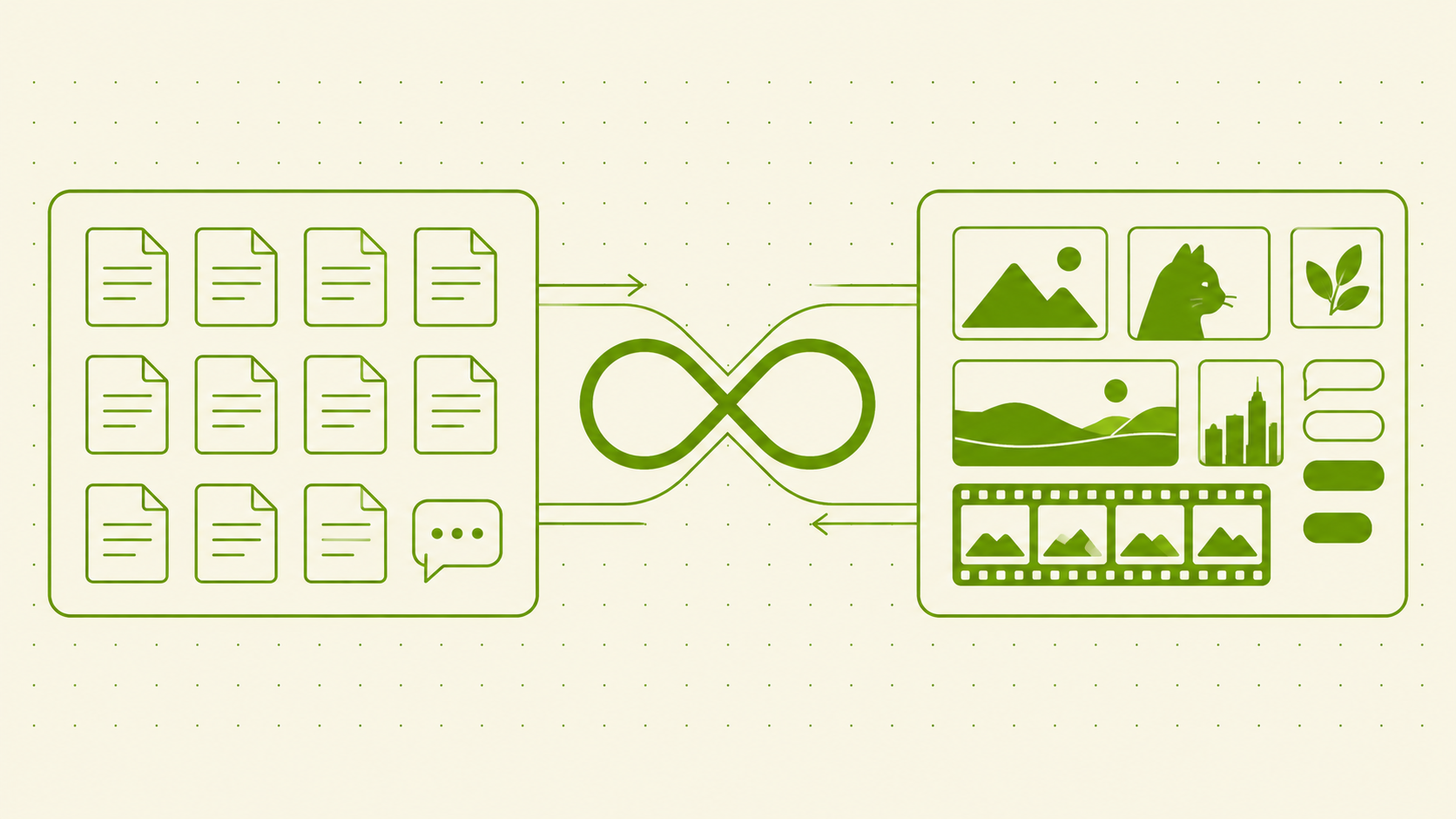
La distinción que traza Microsoft es la que usa esta guía. La gestión de documentos almacena y controla archivos basados en texto, como contratos, hojas de cálculo e informes. El digital asset management almacena contenido multimedia enriquecido, como imágenes, video y archivos de diseño, con los metadatos, derechos y versiones derivadas que ese contenido necesita. SharePoint es el primer tipo de sistema.
Límites de almacenamiento y de tamaño de archivo
El grupo de almacenamiento es la primera restricción con la que se topan la mayoría de las bibliotecas multimedia. El almacenamiento de SharePoint se asigna por tenant, no por sitio, y la fórmula es la misma en los planes Business, Enterprise y Office 365: 1 TB por organización más 10 GB por licencia adquirida. Los planes Frontline (F1 y F3) reciben 1 TB fijo. Un tenant de 50 usuarios con Business Standard tiene, por tanto, 1,5 TB para todo lo que hay en SharePoint, incluidos los archivos de los canales de Teams, que son bibliotecas de SharePoint.
Otras cifras de la misma página:
- 250 GB es el tamaño máximo de un archivo importado. Es generoso. Muy pocos archivos de marketing se acercan a eso, así que el tamaño del archivo en sí rara vez es el problema.
- 20 GB es el tamaño máximo del archivo ZIP que genera SharePoint cuando alguien descarga varios archivos a la vez. Un usuario que seleccione una carpeta de campaña completa con video llegará a este límite.
- 400 caracteres es la longitud máxima de la ruta decodificada más el nombre de archivo. Los árboles de carpetas profundos con nombres de carpeta descriptivos llegan a este límite.
- 25 TB es el almacenamiento máximo por colección de sitios.
- El almacenamiento adicional se vende en incrementos de 1 GB a 0,20 US$ por GB al mes, es decir, 2400 US$ por TB al año. Microsoft advierte de que un tenant que sigue operando por encima de su límite de almacenamiento corre el riesgo de pasar a modo de solo lectura.
De ahí se derivan dos consecuencias. Primero, una biblioteca con mucho video consume el grupo compartido en el que también viven los documentos de todos los departamentos, así que el metraje del equipo de marketing compite con las hojas de cálculo de finanzas por la misma cuota. Segundo, las versiones cuentan contra el grupo. SharePoint conserva hasta 50.000 versiones principales por archivo, y cada versión de un video de 2 GB son otros 2 GB. Los límites de versiones se pueden ajustar por biblioteca, pero por defecto se conservan.
Límites de escala de las bibliotecas
Una sola biblioteca puede contener 30 millones de archivos y carpetas, así que la capacidad bruta no es la restricción. Las restricciones están en lo que puedes hacer con una biblioteca grande:
- 5000 elementos es el umbral de vistas de lista. Una vista que devuelve más de 5000 elementos sin un filtro indexado no se muestra. La guía de Microsoft sobre cómo gestionar listas y bibliotecas grandes explica las soluciones con columnas indexadas. En la práctica, una vista plana de «todas las fotos de producto» sobre una biblioteca de 20.000 imágenes hay que diseñarla desde el principio teniendo esto en cuenta.
- 100.000 elementos en una lista, biblioteca o carpeta es el punto a partir del cual ya no puedes romper ni volver a heredar la herencia de permisos en ese contenedor. Todavía puedes definir permisos únicos en elementos individuales dentro de él.
- 50.000 ámbitos de permisos únicos son compatibles por biblioteca, y Microsoft recomienda mantenerse por debajo de 5000. Una biblioteca donde la carpeta de cada cliente tenga sus propios permisos llegará al límite recomendado.
- 300.000 archivos es el máximo recomendado para una biblioteca sincronizada, y también para el total de todas las bibliotecas que un usuario sincroniza con OneDrive. Por encima, el rendimiento de la sincronización se degrada. Los equipos creativos que trabajan desde carpetas sincronizadas lo notarán.
- 2000 listas y bibliotecas por colección de sitios, y 2000 subsitios por sitio.
Ninguno de estos límites impide que exista una biblioteca multimedia. En conjunto significan que una biblioteca de más de unas decenas de miles de recursos hay que planificarla como varias bibliotecas, con columnas y vistas indexadas, por alguien que conozca estas reglas. La guía de costos de esta serie pone precio al tiempo de esa persona.
Qué indexa la búsqueda para imágenes y video
La búsqueda de SharePoint es un índice de texto. Para un documento de Word, es lo que quieres. Para una imagen, el índice contiene:
- El nombre del archivo y la ruta de la carpeta.
- Los valores de las columnas de la biblioteca para ese elemento, incluidos los metadatos administrados, las palabras clave de la empresa y cualquier texto que una persona haya escrito.
- Un subconjunto de propiedades incrustadas. SharePoint lee algunos campos EXIF de las fotos (marca de la cámara, fecha de la toma, dimensiones) en columnas de la plantilla de biblioteca de imágenes, pero no importa palabras clave IPTC, pies de foto ni campos XMP escritos por Lightroom, Bridge o Photo Mechanic. Hay que volver a introducirlos.
- Con el etiquetado de imágenes de SharePoint Premium activado, las etiquetas generadas por IA en la columna Etiquetas de imagen (consulta la sección siguiente).
- Con el OCR de SharePoint Premium activado, el texto que se encuentre dentro de la imagen.
Lo que el índice no contiene es la imagen en sí. No hay búsqueda por similitud visual, ni búsqueda por imagen de ejemplo, ni búsqueda de un rostro, ni búsqueda dentro de un video de un fotograma o de una frase hablada. El video almacenado en SharePoint se reproduce mediante Stream en SharePoint, que puede generar una transcripción, y esa transcripción permite búsquedas, pero el contenido de los fotogramas, no. Un DAM creado para archivos multimedia indexa todo esto; consulta el artículo técnico sobre la búsqueda de imágenes para ver cómo funciona en freedam.
Metadatos y taxonomía
SharePoint tiene un sistema de metadatos real, y conviene decir lo que puede hacer antes de decir dónde se detiene.
Los tipos de contenido permiten definir una «Foto de producto» con sus propias columnas. El almacén de términos contiene vocabularios controlados: hasta 1 millón de términos, 1000 conjuntos de términos globales y 1000 grupos de términos. Las palabras clave de la empresa dan a los usuarios una columna de etiquetado de texto libre. Las columnas de metadatos administrados pueden ser obligatorias, filtrarse y usarse en vistas. Es suficiente para que un equipo disciplinado construya un esquema viable.
Los límites son prácticos más que numéricos:
- Microsoft recomienda no más de 50 términos predeterminados en una columna de metadatos administrados; por encima de eso, no se garantiza que funcionen las funciones posteriores, como la búsqueda.
- Los metadatos son por biblioteca. Un conjunto de términos se puede compartir, pero un tipo de contenido tiene que publicarse desde un centro de tipos de contenido para reutilizarse entre sitios, y los cambios se propagan despacio.
- Nada del esquema reconoce el contenido multimedia. No hay una noción integrada de derechos de uso, caducidad de licencia, autorización de modelos, línea de crédito, espacio de color ni de la relación entre un original y sus versiones derivadas. Cada uno de estos es una columna que alguien diseña, rellena y mantiene.
- Los metadatos incrustados no hacen el viaje de ida y vuelta. Las etiquetas escritas en SharePoint no se escriben de vuelta en el archivo, así que una foto descargada y vuelta a subir las pierde.
Para saber qué debe contener un esquema multimedia, consulta las guías de buenas prácticas de metadatos de un DAM y de taxonomía.
Etiquetado de imágenes de SharePoint Premium, exactamente como está documentado
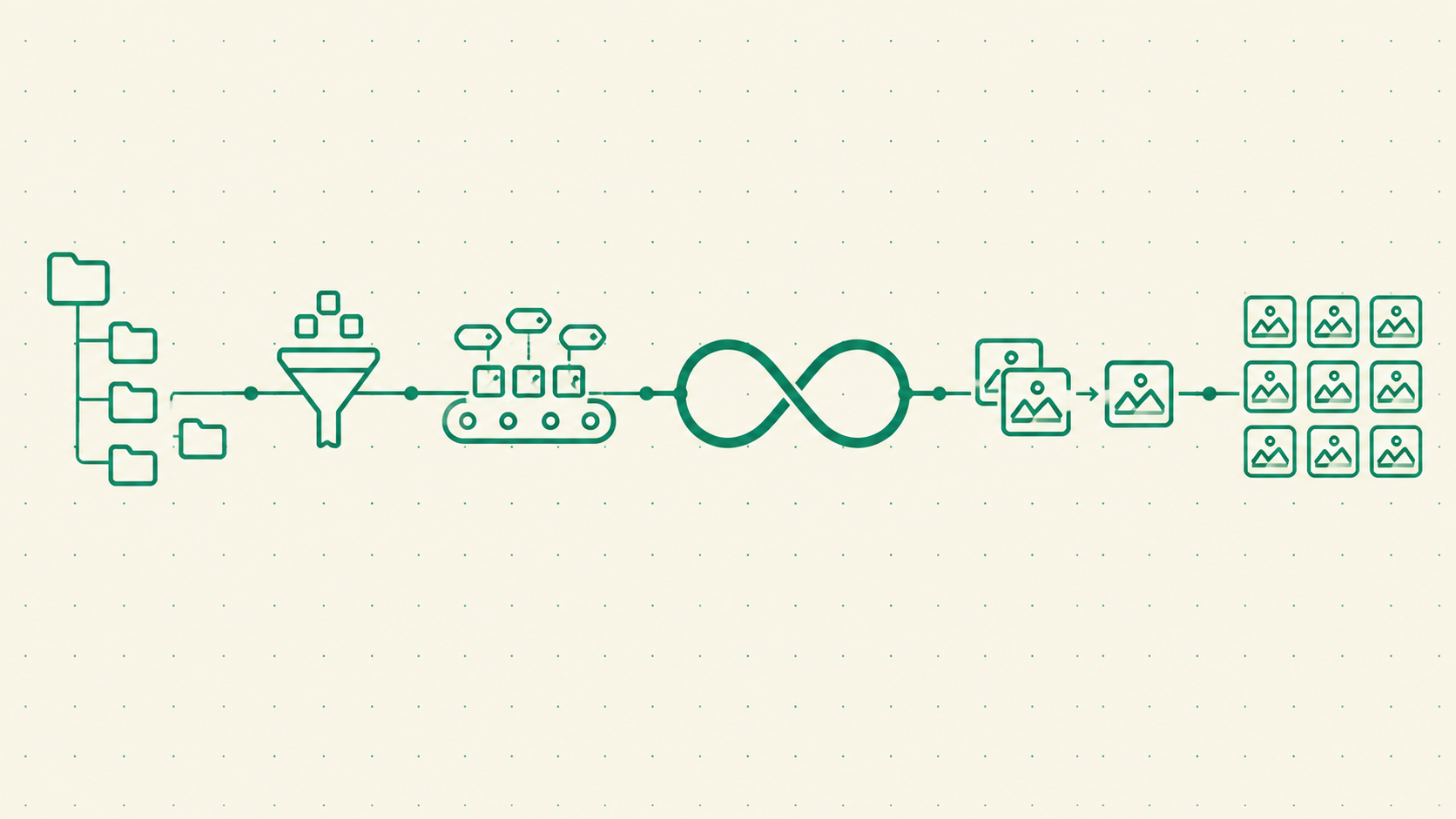
La función de Microsoft que la mayoría de las comparaciones ignoran es el etiquetado de imágenes, parte de SharePoint Premium. Aplica un modelo de visión artificial a las imágenes subidas y escribe etiquetas de palabras clave en una columna de metadatos administrados llamada Etiquetas de imagen. La columna es editable, así que las personas pueden añadir o quitar etiquetas. La documentación indica lo siguiente:
- Los formatos compatibles son BMP, PNG, GIF, JPEG, JPG, TIF y TIFF, además de unos cuarenta formatos RAW de cámara (ARW, CR2, CR3, DNG, NEF, ORF, RAF y otros). PSD, AI, EPS, SVG, PDF, video y audio no están en la lista.
- Solo se procesan las imágenes recién subidas. Activar el etiquetado de imágenes en una biblioteca no etiqueta las imágenes que ya contiene. Una biblioteca con diez años de fotos sigue sin etiquetas, a menos que se vuelvan a importar los archivos.
- Las etiquetas aparecen entre 5 minutos y 24 horas después de la importación.
- La facturación es de pago por uso mediante una suscripción de Azure a 0,001 US$ por imagen procesada. Hasta diciembre de 2026, Microsoft incluye 2500 imágenes al mes por tenant sin costo. Configurar la facturación de pago por uso requiere una suscripción de Azure y trabajo de administración, que es un requisito previo real para muchos equipos de marketing.
- Servicios relacionados con el mismo modelo de facturación: OCR a 0,001 US$ por página, columnas de autocompletado (un modelo de lenguaje rellena los valores de columna a partir del contenido del archivo) a 0,005 US$ por transacción y etiquetado de taxonomía a 0,05 US$ por documento.
El precio por imagen es bajo. Las carencias son la lista de formatos, la ausencia de procesamiento retroactivo, la latencia y el hecho de que las etiquetas son palabras clave genéricas sin conocimiento de tus productos, campañas o personas. Un DAM que etiqueta al importar, procesa retroactivamente toda la biblioteca y te permite entrenar o restringir el vocabulario resuelve un problema distinto; la guía de IA en digital asset management trata de qué esperar de eso.
Vistas previas y versiones derivadas, con precisión
Las páginas de comparación antiguas afirman que SharePoint solo muestra miniaturas diminutas y no puede previsualizar archivos multimedia. Eso ya no es cierto, y una guía que lo repite pierde la confianza del lector. Las bibliotecas de documentos modernas tienen una vista de mosaico con miniaturas de imágenes, un panel de vista previa y reproducción en línea de los formatos de video habituales mediante Stream en SharePoint.
Lo que sigue siendo cierto:
- No hay vista previa para PSD, AI, INDD, EPS ni para la mayoría de los formatos RAW. Muestran un icono genérico, y un diseñador tiene que descargar el archivo para ver qué es.
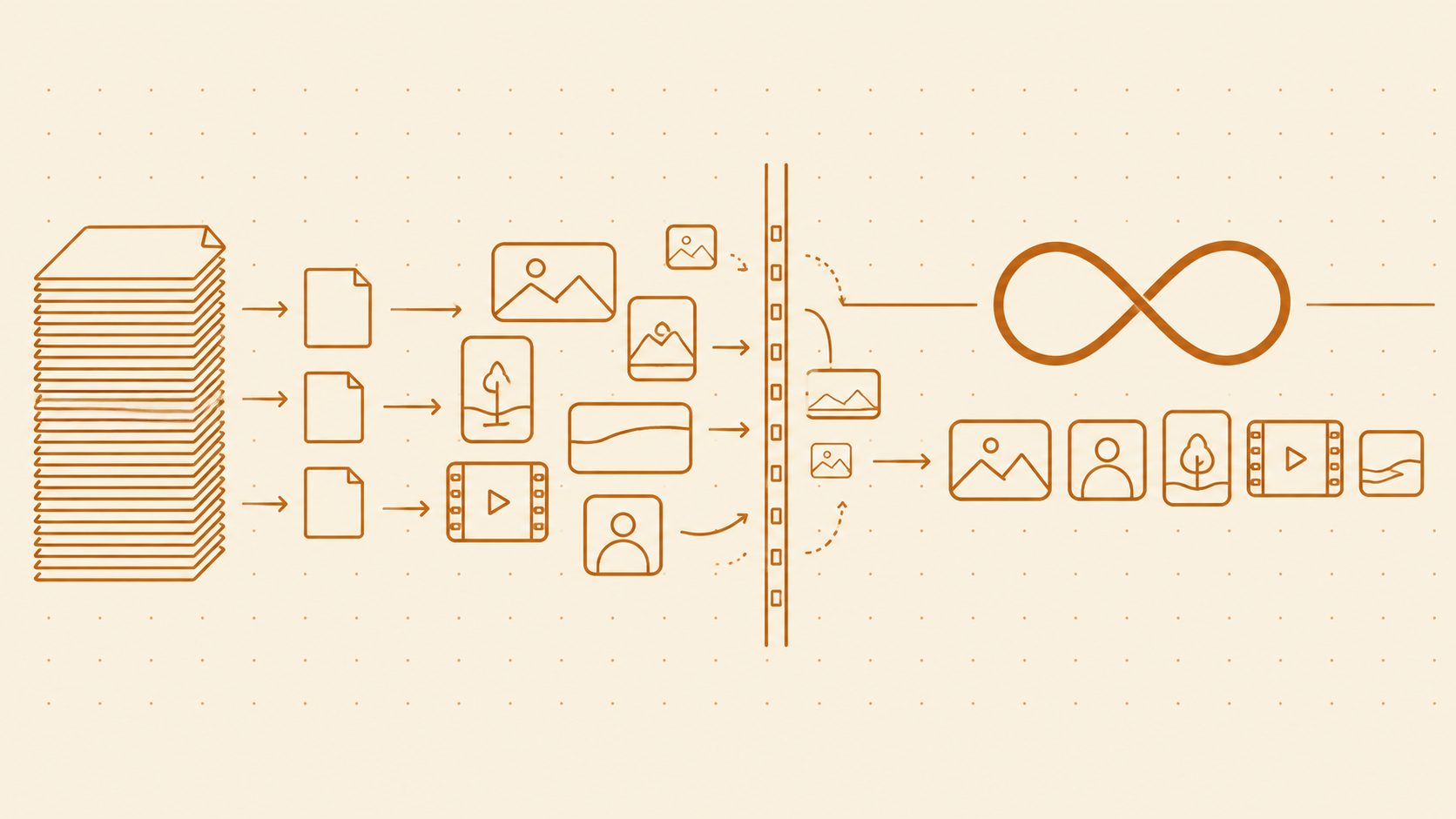
- No hay un sistema de versiones derivadas. SharePoint almacena el original y sirve el original. Un JPEG listo para la web, un corte 1080p, un recorte cuadrado para redes sociales y un TIFF de resolución de impresión son cuatro subidas, no un recurso con cuatro versiones derivadas. Cada petición de cambio de tamaño vuelve a un diseñador.
- Existe la reproducción de video, pero no hay desplazamiento fotograma a fotograma para la revisión, ni recorte de clips, ni selección de miniatura por video más allá de lo que ofrece Stream.
- Las descargas de muchos archivos están limitadas por el tope de 20 GB del ZIP indicado arriba.
Consulta qué es una versión derivada para el concepto del lado del DAM.
Derechos, gobernanza y lo que SharePoint hace bien
Varios proveedores citan la «ausencia de gestión de derechos» como una debilidad de SharePoint. Es más exacto decir que SharePoint tiene una gobernanza sólida de documentos y ningún modelo de derechos multimedia.
En el lado de la gobernanza, SharePoint ofrece etiquetas de retención, etiquetas de confidencialidad, gestión de derechos de información, prevención de pérdida de datos de Purview, eDiscovery, retención legal, gestión de registros y un registro de auditoría completo. Para una empresa regulada, son motivos para mantener los documentos en SharePoint, y cualquier DAM tiene que responder por ellos; la parte 3 de esta serie trata qué preguntar.
En el lado multimedia, SharePoint no tiene ningún campo para derechos de uso, caducidad de licencia, territorio, autorización de modelos o de propiedad, ni consentimiento para imágenes de personas. No puede avisar de que una licencia de stock termina el mes que viene, no puede aplicar un embargo a un recurso hasta una fecha de lanzamiento y no puede aplicar una marca de agua a un uso compartido externo. Todo esto se puede aproximar con columnas y flujos de Power Automate, y cada aproximación es una cosa más que mantener. Las entradas del glosario sobre derechos de uso, embargo y marca de agua describen las versiones nativas de un DAM.
Permisos y uso compartido externo
Los permisos de SharePoint se aplican a sitios, bibliotecas, carpetas y elementos. Existen permisos a nivel de elemento, pero están limitados por el techo de 50.000 ámbitos únicos y la recomendación de 5000 indicada arriba, y la guía de Microsoft es evitarlos. El modelo práctico es una carpeta por público.
El uso compartido externo tiene tres mecanismos, y las diferencias importan al comparar con un portal de DAM:
- Los enlaces para Cualquier persona son enlaces anónimos, opcionalmente con fecha de caducidad y contraseña. Se pueden desactivar a nivel de tenant o de sitio, y a menudo se desactivan.
- Las cuentas de invitado (Microsoft Entra B2B) dan a una persona externa una identidad en tu tenant. Se les invita, aceptan y luego inician sesión. Funciona bien para una relación a largo plazo con una agencia y mal para un periodista que necesita un archivo hoy.
- Los enlaces para personas específicas exigen que el destinatario verifique su correo electrónico con un código de un solo uso.
No hay límite en el número de invitados. Lo que reciben los invitados es una experiencia de SharePoint: el mismo árbol de carpetas, las mismas vistas, sin ajustes predefinidos de descarga ni página de marca. Que sea aceptable depende de quién sea el público externo. La parte 3 de la serie lo compara con un portal de marca.
Umbrales de decisión
Los límites anteriores se convierten en unos pocos umbrales prácticos. Son aproximados y están para discutirse.
| Situación | SharePoint suele bastar | Plantéate un DAM |
|---|---|---|
| Archivos multimedia en la biblioteca | Menos de 5000 | Más de 20.000, o más de 5000 con búsquedas frecuentes |
| Tipos de archivo | JPEG, PNG, PDF, Office | PSD, AI, INDD, RAW, video en volumen |
| Quién necesita los archivos | Empleados con cuentas de Microsoft 365 | Agencias, revendedores, prensa, autónomos, el público |
| Derechos y caducidad | Fotos propiedad de la empresa sin licencias | Fotos de stock, sesiones de agencias, autorizaciones de modelos, embargos |
| Versiones derivadas | Las personas descargan los originales y los redimensionan ellas mismas | El mismo recurso se necesita con regularidad en varios tamaños y formatos |
| Búsqueda | Las personas conocen el nombre del archivo o la carpeta | Las personas saben qué muestra la imagen, no cómo se llama |
| Etiquetado con IA | Basta con las importaciones nuevas | También hay que etiquetar la biblioteca existente |
| Responsable | TI tiene tiempo para diseñar bibliotecas, vistas y flujos | Marketing necesita ser dueño del sistema día a día |
Si la mayoría de tus respuestas están en la columna de la izquierda, SharePoint es la opción adecuada y la página de alternativa a SharePoint lo dice. Para comparar SharePoint con productos concretos fila por fila, copia la hoja de evaluación de alternativas a SharePoint. Si están en la columna de la derecha, las dos guías siguientes de esta serie tratan de lo que cuesta el cambio y de cómo se reparten el trabajo los dos sistemas.
Preguntas frecuentes
¿Se puede usar SharePoint como DAM?
Sí, para una biblioteca pequeña, sobre todo interna y formada principalmente por documentos o imágenes sencillas. SharePoint tiene bibliotecas, tipos de contenido, metadatos administrados, vistas, control de versiones, permisos y búsqueda, y SharePoint Premium añade etiquetado de imágenes con IA de pago. No tiene un sistema de versiones derivadas, ni un modelo de derechos multimedia, ni búsqueda visual, ni vista previa para formatos de diseño, y su umbral de vistas de lista y sus límites de sincronización exigen planificación por encima de unos pocos miles de elementos.
¿Tiene Microsoft un DAM?
No. La propia guía de Microsoft sobre digital asset management describe un DAM como un sistema aparte que se integra con Microsoft 365, y sus ejemplos de clientes (Beiersdorf, Campari, Centrica) usan todos un DAM de terceros o a medida junto a SharePoint. SharePoint Premium añade servicios de IA para documentos e imágenes a SharePoint; no convierte SharePoint en un DAM.
¿Cuál es el límite de tamaño de archivo de SharePoint para video?
250 GB por archivo, igual que para cualquier archivo subido a SharePoint, OneDrive o Teams. Los límites prácticos para el video son el tope de 20 GB en las descargas ZIP de varios archivos, el grupo de almacenamiento del tenant (1 TB más 10 GB por licencia) y el hecho de que cada versión almacenada de un video cuenta contra ese grupo.
¿Etiqueta SharePoint las imágenes automáticamente?
Solo con el etiquetado de imágenes de SharePoint Premium activado en una biblioteca, lo que requiere facturación de pago por uso de Azure. Etiqueta las subidas nuevas en formatos de trama y RAW compatibles, escribe las etiquetas en una columna Etiquetas de imagen entre 5 minutos y 24 horas después y no procesa las imágenes que ya están en la biblioteca. El costo es de 0,001 US$ por imagen después de las 2500 imágenes al mes incluidas, una asignación que Microsoft ha ampliado hasta diciembre de 2026.
¿Busca SharePoint dentro de las imágenes?
Busca en el texto que rodea una imagen: nombre de archivo, ruta, valores de columna, algunos campos EXIF y las etiquetas de imagen o el texto del OCR cuando SharePoint Premium está activado. No busca en el contenido visual, los rostros ni los fotogramas de video.
Siguiente de la serie: SharePoint frente a un DAM: cuánto cuesta realmente cada uno. Para probar el lado del DAM de la comparación con tus propios archivos, el plan Gratuito no requiere ningún proceso de compra.