SharePoint peut-il servir de DAM ?
SharePoint peut-il servir de DAM ? Oui, pour une petite bibliothèque composée surtout de documents et à usage surtout interne. Au-delà, la réponse dépend de limites que Microsoft publie et que la plupart des comparatifs ne citent jamais. Ce guide les liste. Chaque chiffre ci-dessous renvoie à la page Microsoft dont il provient : vous pouvez le vérifier, et le revérifier quand Microsoft le modifie.
C’est la partie 1 d’une série de quatre sur le DAM et SharePoint. Pour la version courte, voir l’alternative à SharePoint pour le marketing. Cette page n’explique pas comment configurer quoi que ce soit. Elle explique ce que la plateforme fera et ne fera pas une fois configurée.
D’où viennent les chiffres
Trois sources Microsoft couvrent presque tout ce qu’une photothèque doit savoir :
- La page des limites de SharePoint dans la description du service, qui liste les limites de stockage, de taille de fichier, de nombre d’éléments, de versions, de synchronisation et de permissions par plan.
- La présentation du balisage d’images et la page de tarification à l’usage de SharePoint Premium, qui décrivent les fonctions d’IA et leur coût.
- Le guide du digital asset management de Microsoft lui-même, qui mérite d’être lu pour une raison : il ne présente pas SharePoint comme un DAM. Il définit un DAM comme un système distinct, le distingue de la gestion documentaire, et cite SharePoint, OneDrive et Microsoft Search parmi les produits avec lesquels un DAM s’intègre.
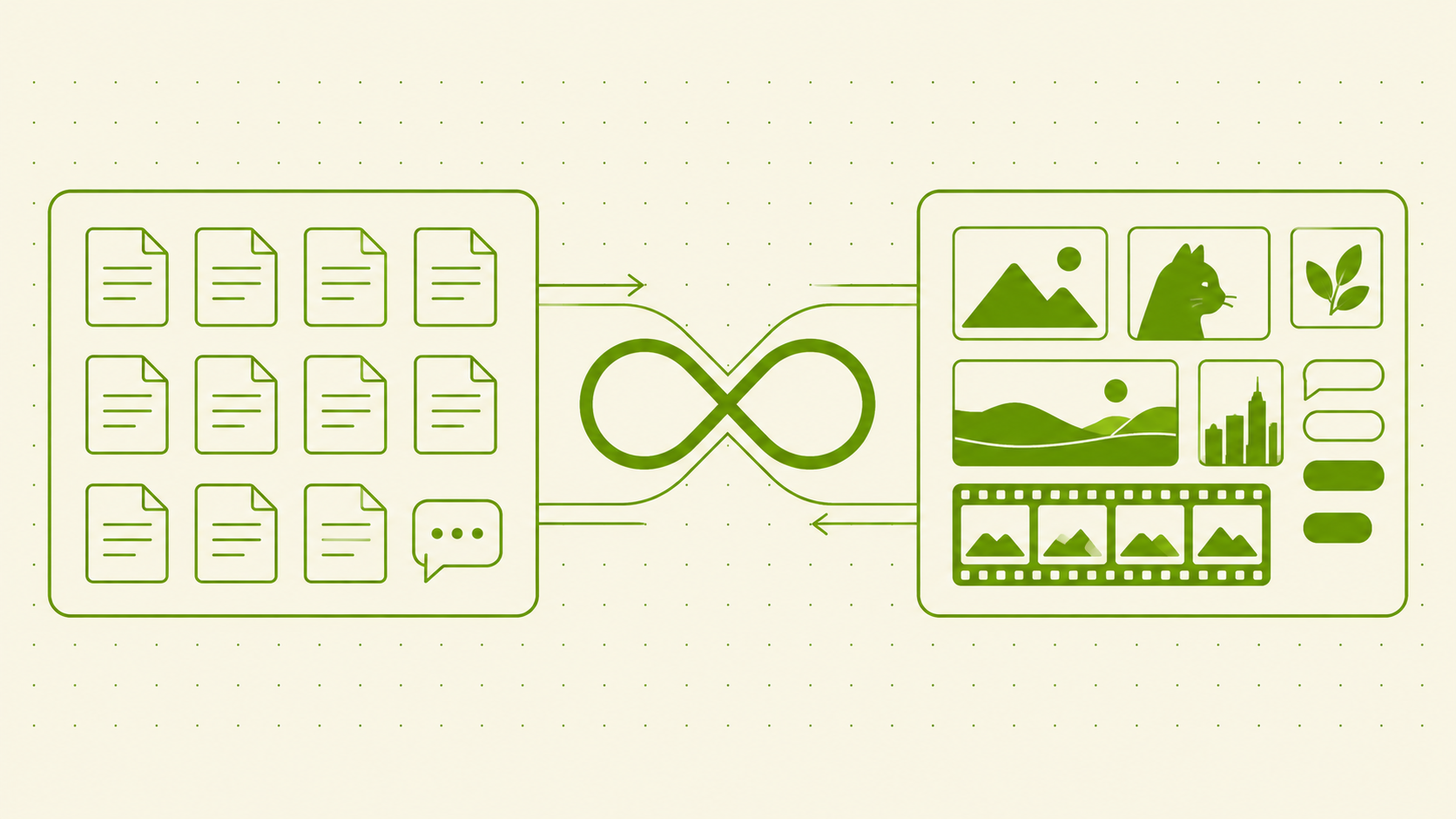
La distinction que fait Microsoft est celle qu’utilise ce guide. La gestion documentaire stocke et suit des fichiers textuels comme les contrats, tableurs et rapports. Le digital asset management stocke des médias riches comme les images, vidéos et fichiers de design, avec les métadonnées, droits et déclinaisons dont ces médias ont besoin. SharePoint est le premier type de système.
Limites de stockage et de taille de fichier
Le pool de stockage est la première contrainte que rencontrent la plupart des photothèques. Le stockage SharePoint est alloué par tenant, pas par site, et la formule est la même pour les plans Business, Enterprise et Office 365 : 1 To par organisation plus 10 Go par licence achetée. Les plans Frontline (F1 et F3) reçoivent 1 To fixe. Un tenant de 50 utilisateurs sur Business Standard dispose donc de 1,5 To pour tout ce qui se trouve dans SharePoint, y compris les fichiers des canaux Teams, qui sont des bibliothèques SharePoint.
Autres chiffres de la même page :
- 250 Go est la taille maximale d’un fichier importé. C’est généreux. Très peu de fichiers marketing s’en approchent : la taille du fichier est donc rarement le problème.
- 20 Go est la taille maximale du fichier ZIP que SharePoint génère quand quelqu’un télécharge plusieurs fichiers à la fois. Un utilisateur qui sélectionne un dossier de campagne complet contenant de la vidéo atteindra cette limite.
- 400 caractères est la longueur maximale du chemin décodé plus le nom du fichier. Les arborescences profondes aux noms de dossiers descriptifs l’atteignent.
- 25 To est le stockage maximal par collection de sites.
- Le stockage supplémentaire se vend par tranches de 1 Go à 0,20 $ US par Go et par mois, soit 2 400 $ US par To et par an. Microsoft avertit qu’un tenant qui continue de fonctionner au-delà de sa limite de stockage risque d’être placé en lecture seule.
Deux conséquences en découlent. D’abord, une bibliothèque riche en vidéo consomme le pool partagé où se trouvent aussi les documents de tous les services : les rushes de l’équipe marketing se disputent le même quota que les tableurs de la finance. Ensuite, les versions comptent dans le pool. SharePoint conserve jusqu’à 50 000 versions majeures par fichier, et chaque version d’une vidéo de 2 Go ajoute 2 Go. Les limites de versions peuvent être resserrées bibliothèque par bibliothèque, mais par défaut on les conserve.
Limites d’échelle des bibliothèques
Une seule bibliothèque peut contenir 30 millions de fichiers et de dossiers : la capacité brute n’est donc pas la contrainte. Les contraintes portent sur ce qu’on peut faire avec une grande bibliothèque :
- 5 000 éléments est le seuil d’affichage des listes. Une vue qui renvoie plus de 5 000 éléments sans filtre indexé ne s’affiche pas. Les conseils de Microsoft sur la gestion des grandes listes et bibliothèques expliquent les solutions de contournement par colonnes indexées. En pratique, une vue à plat « toutes les photos produit » sur une bibliothèque de 20 000 images doit être conçue autour de cette limite dès le départ.
- 100 000 éléments dans une liste, une bibliothèque ou un dossier est le seuil au-delà duquel on ne peut plus rompre ni rétablir l’héritage des permissions sur ce conteneur. On peut toujours définir des permissions uniques sur des éléments individuels qu’il contient.
- 50 000 étendues de permissions uniques sont prises en charge par bibliothèque, et Microsoft recommande de rester sous 5 000. Une bibliothèque où le dossier de chaque client a ses propres permissions atteindra la limite recommandée.
- 300 000 fichiers est le maximum recommandé pour une bibliothèque synchronisée, et aussi pour le total de toutes les bibliothèques qu’un utilisateur synchronise avec OneDrive. Au-delà, les performances de synchronisation se dégradent. Les équipes créatives qui travaillent depuis des dossiers synchronisés le remarqueront.
- 2 000 listes et bibliothèques par collection de sites, et 2 000 sous-sites par site.
Aucune de ces limites n’empêche une photothèque d’exister. Ensemble, elles signifient qu’une bibliothèque de plus de quelques dizaines de milliers de médias doit être conçue comme plusieurs bibliothèques, avec des colonnes et des vues indexées, par quelqu’un qui connaît ces règles. Le guide des coûts de cette série chiffre le temps de cette personne.
Ce que la recherche indexe pour les images et la vidéo
La recherche SharePoint est un index textuel. Pour un document Word, c’est ce qu’on veut. Pour une image, l’index contient :
- Le nom du fichier et le chemin du dossier.
- Les valeurs des colonnes de la bibliothèque pour cet élément, y compris les métadonnées gérées, les mots-clés d’entreprise et tout texte saisi par une personne.
- Un sous-ensemble de propriétés intégrées. SharePoint lit certains champs EXIF des photos (marque de l’appareil, date de prise de vue, dimensions) dans les colonnes du template de bibliothèque d’images, mais n’importe pas les mots-clés IPTC, les légendes ou les champs XMP écrits par Lightroom, Bridge ou Photo Mechanic. Ils doivent être ressaisis.
- Avec le balisage d’images de SharePoint Premium activé, les tags générés par IA dans la colonne Balises d’image (voir la section suivante).
- Avec l’OCR de SharePoint Premium activé, le texte trouvé dans l’image.
Ce que l’index ne contient pas, c’est l’image elle-même. Il n’y a pas de recherche par similarité visuelle, pas de recherche par image d’exemple, pas de recherche de visage, et pas de recherche dans une vidéo d’une image ou d’une phrase prononcée. La vidéo stockée dans SharePoint est lue par Stream sur SharePoint, qui peut générer une transcription ; cette transcription est interrogeable, mais le contenu des images ne l’est pas. Un DAM conçu pour les médias indexe tout cela ; voir l’article d’ingénierie sur la recherche d’images pour le fonctionnement dans freedam.
Métadonnées et taxonomie
SharePoint a un vrai système de métadonnées, et il faut dire ce qu’il sait faire avant de dire où il s’arrête.
Les types de contenu permettent de définir une « Photo produit » avec ses propres colonnes. Le magasin de termes contient des vocabulaires contrôlés : jusqu’à 1 million de termes, 1 000 jeux de termes globaux et 1 000 groupes de termes. Les mots-clés d’entreprise donnent aux utilisateurs une colonne de tagging en texte libre. Les colonnes de métadonnées gérées peuvent être obligatoires, filtrées et utilisées dans des vues. C’est suffisant pour qu’une équipe rigoureuse construise un schéma exploitable.
Les limites sont pratiques plutôt que chiffrées :
- Microsoft recommande de ne pas dépasser 50 termes par défaut sur une colonne de métadonnées gérées ; au-delà, le bon fonctionnement des fonctionnalités en aval, comme la recherche, n’est pas garanti.
- Les métadonnées sont propres à chaque bibliothèque. Un jeu de termes peut être partagé, mais un type de contenu doit être publié depuis un hub de types de contenu pour être réutilisé entre sites, et les modifications se propagent lentement.
- Rien dans le schéma ne connaît les médias. Il n’existe pas de notion intégrée de droits d’utilisation, d’expiration de licence, d’autorisation de modèle, de mention de crédit, d’espace colorimétrique, ni de relation entre un original et ses déclinaisons. Chacun de ces éléments est une colonne que quelqu’un conçoit, remplit et maintient.
- Les métadonnées intégrées ne sont pas synchronisées dans les deux sens. Les tags saisis dans SharePoint ne sont pas réécrits dans le fichier : une photo téléchargée puis réimportée les perd.
Pour savoir ce que doit contenir un schéma de médias, voir les guides des bonnes pratiques de métadonnées d’un DAM et de la taxonomie.
Le balisage d’images SharePoint Premium, exactement comme documenté
La fonctionnalité Microsoft que la plupart des comparatifs ignorent est le balisage d’images, qui fait partie de SharePoint Premium. Il applique un modèle de vision par ordinateur aux images importées et écrit des tags de mots-clés dans une colonne de métadonnées gérées appelée Balises d’image. La colonne est modifiable : les utilisateurs peuvent ajouter ou retirer des tags. La documentation indique ce qui suit :
- Les formats pris en charge sont BMP, PNG, GIF, JPEG, JPG, TIF et TIFF, plus une quarantaine de formats RAW d’appareils photo (ARW, CR2, CR3, DNG, NEF, ORF, RAF et d’autres). PSD, AI, EPS, SVG, PDF, vidéo et audio ne figurent pas dans la liste.
- Seules les images nouvellement importées sont traitées. Activer le balisage d’images sur une bibliothèque ne tague pas les images qu’elle contient déjà. Une bibliothèque contenant dix ans de photos reste sans tags, sauf si les fichiers sont réimportés.
- Les tags apparaissent entre 5 minutes et 24 heures après l’import.
- La facturation se fait à l’usage via un abonnement Azure, à 0,001 $ US par image traitée. Jusqu’en décembre 2026, Microsoft inclut gratuitement 2 500 images par mois et par tenant. Mettre en place la facturation à l’usage exige un abonnement Azure et un travail d’administration, ce qui est un vrai prérequis pour de nombreuses équipes marketing.
- Les services associés au même modèle de facturation : l’OCR à 0,001 $ US par page, les colonnes à remplissage automatique (un modèle de langage renseigne les valeurs de colonnes à partir du contenu du fichier) à 0,005 $ US par transaction, et le balisage de taxonomie à 0,05 $ US par document.
Le prix par image est bas. Les manques sont la liste de formats, l’absence de rattrapage du stock existant, la latence, et le fait que les tags sont des mots-clés génériques qui ne connaissent ni vos produits, ni vos campagnes, ni vos personnes. Un DAM qui tague à l’ingestion, rattrape toute la bibliothèque et permet d’entraîner ou de contraindre le vocabulaire résout un autre problème ; le guide sur l’IA dans le digital asset management explique ce qu’on peut en attendre.
Aperçus et déclinaisons, avec exactitude
D’anciennes pages de comparaison affirment que SharePoint n’affiche que de minuscules vignettes et ne peut pas prévisualiser les médias. Ce n’est plus vrai, et un guide qui le répète perd la confiance du lecteur. Les bibliothèques de documents modernes ont un affichage en mosaïque avec des vignettes d’images, un volet d’aperçu et la lecture en ligne des formats vidéo courants via Stream sur SharePoint.
Ce qui reste vrai :
- Il n’y a pas d’aperçu pour PSD, AI, INDD, EPS ni pour la plupart des formats RAW. Ils affichent une icône générique, et un designer doit télécharger le fichier pour voir ce que c’est.
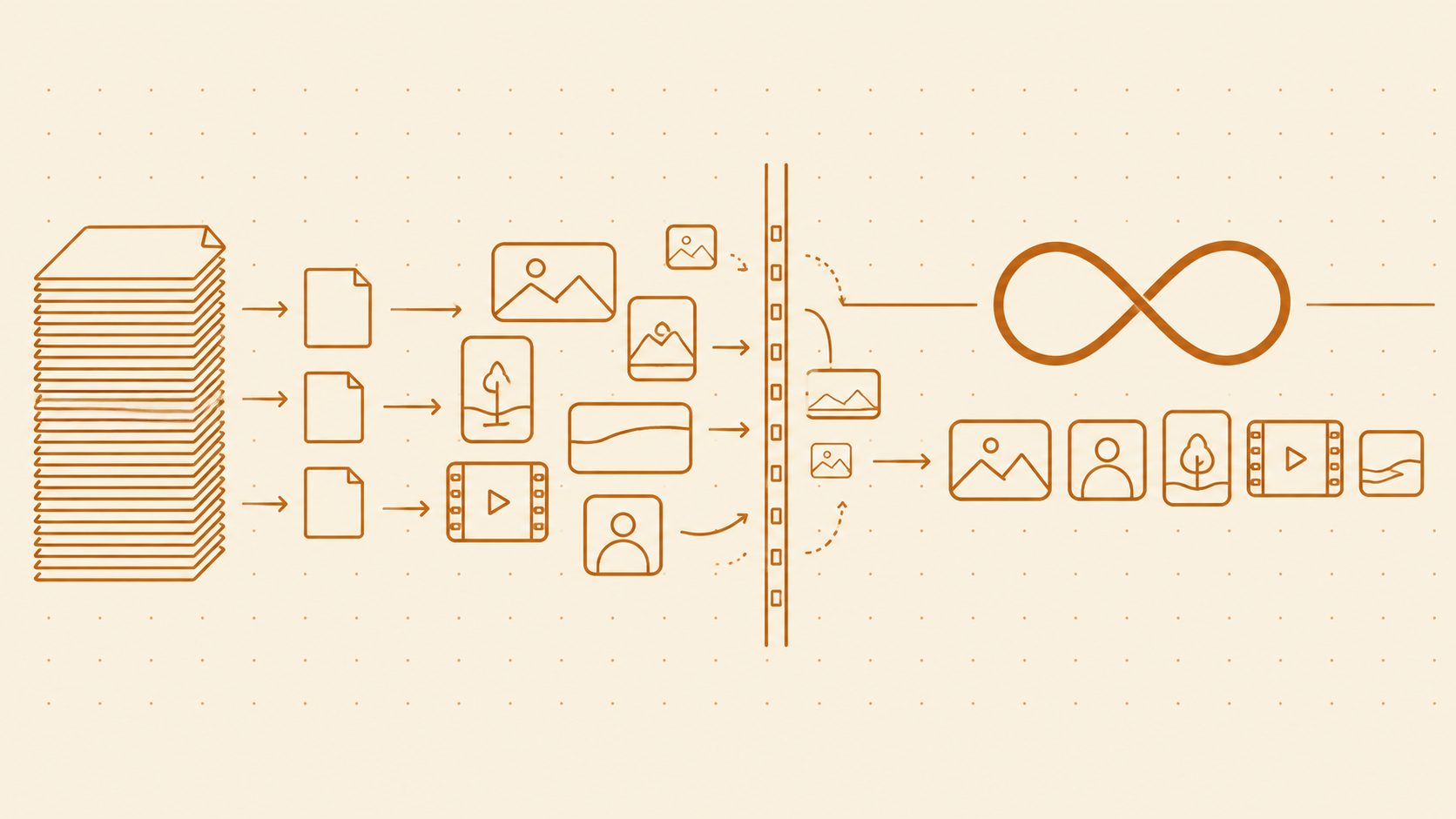
- Il n’y a pas de système de déclinaisons. SharePoint stocke l’original et sert l’original. Un JPEG prêt pour le web, un montage 1080p, un recadrage carré pour les réseaux sociaux et un TIFF en définition d’impression sont quatre imports, pas un média avec quatre sorties. Chaque demande de redimensionnement retourne à un designer.
- La lecture vidéo existe, mais il n’y a pas de défilement à l’image près pour la relecture, pas de découpe de séquences, et pas de choix de vignette par vidéo au-delà de ce que fournit Stream.
- Les téléchargements de nombreux fichiers sont plafonnés par la limite de 20 Go du ZIP, vue plus haut.
Voir ce qu’est une déclinaison pour le concept côté DAM.
Droits, gouvernance et ce que SharePoint fait bien
Plusieurs éditeurs citent « pas de gestion des droits » comme une faiblesse de SharePoint. Il est plus exact de dire que SharePoint a une solide gouvernance documentaire et aucun modèle de droits pour les médias.
Côté gouvernance, SharePoint propose des étiquettes de rétention, des étiquettes de confidentialité, la gestion des droits relatifs à l’information, la prévention de la perte de données Purview, eDiscovery, la conservation légale, la gestion des enregistrements et un journal d’audit complet. Pour une entreprise réglementée, ce sont des raisons de garder les documents dans SharePoint, et tout DAM doit y répondre ; la partie 3 de cette série traite de ce qu’il faut demander.
Côté médias, SharePoint n’a aucun champ pour les droits d’utilisation, l’expiration de licence, le territoire, l’autorisation de modèle ou de propriété, ni le consentement pour les images de personnes. Il ne peut pas prévenir qu’une licence de banque d’images se termine le mois prochain, ne peut pas mettre un média sous embargo jusqu’à une date de lancement, et ne peut pas appliquer un filigrane à un partage externe. Tout cela peut s’approcher avec des colonnes et des flux Power Automate, et chaque approximation est une chose de plus à maintenir. Les entrées du glossaire sur les droits d’utilisation, l’embargo et le filigrane décrivent les versions natives d’un DAM.
Permissions et partage externe
Les permissions SharePoint s’appliquent aux sites, bibliothèques, dossiers et éléments. Des permissions au niveau des éléments existent, mais elles sont limitées par le plafond de 50 000 étendues uniques et la recommandation de 5 000 vues plus haut, et Microsoft conseille de les éviter. Le modèle pratique est un dossier par public.
Le partage externe repose sur trois mécanismes, et les différences comptent quand on compare avec un portail de DAM :
- Les liens « Tout le monde » sont des liens anonymes, avec en option une date d’expiration et un mot de passe. Ils peuvent être désactivés au niveau du tenant ou du site, et le sont souvent.
- Les comptes invités (Microsoft Entra B2B) donnent à une personne extérieure une identité dans votre tenant. Elle est invitée, accepte, puis se connecte. Cela fonctionne bien pour une relation de long terme avec une agence, et mal pour un journaliste qui a besoin d’un fichier aujourd’hui.
- Les liens pour des personnes spécifiques exigent que le destinataire vérifie son email avec un code à usage unique.
Il n’y a pas de limite au nombre d’invités. Ce que reçoivent les invités, c’est une expérience SharePoint : la même arborescence de dossiers, les mêmes vues, pas de préréglages de téléchargement, pas de page de marque. Que cela soit acceptable dépend de qui est le public extérieur. La partie 3 de la série le compare à un portail de marque.
Seuils de décision
Les limites ci-dessus se traduisent en quelques seuils pratiques. Ils sont approximatifs et servent de base de discussion.
| Situation | SharePoint convient en général | Envisagez un DAM |
|---|---|---|
| Fichiers média dans la bibliothèque | Moins de 5 000 | Plus de 20 000, ou plus de 5 000 avec des recherches régulières |
| Types de fichiers | JPEG, PNG, PDF, Office | PSD, AI, INDD, RAW, vidéo en volume |
| Qui a besoin des fichiers | Les salariés avec un compte Microsoft 365 | Agences, revendeurs, presse, freelances, le public |
| Droits et expiration | Photos appartenant à l’entreprise, sans licences | Banques d’images, shootings d’agence, autorisations de modèles, embargos |
| Déclinaisons | On télécharge les originaux et on les redimensionne soi-même | Le même média est régulièrement nécessaire en plusieurs tailles et formats |
| Recherche | On connaît le nom du fichier ou le dossier | On sait ce que montre l’image, pas comment elle s’appelle |
| Tagging par IA | Les nouveaux imports uniquement, c’est acceptable | La bibliothèque existante doit aussi être taguée |
| Responsable | L’IT a le temps de concevoir bibliothèques, vues et flux | Le marketing doit piloter le système au quotidien |
Si la plupart de vos réponses sont dans la colonne de gauche, SharePoint est le bon choix et la page sur l’alternative à SharePoint le dit. Pour comparer SharePoint à des produits précis ligne par ligne, copiez la grille des alternatives à SharePoint. Si elles sont dans la colonne de droite, les deux guides suivants de cette série couvrent ce que coûte le changement et comment les deux systèmes se partagent le travail.
Questions fréquentes
SharePoint peut-il servir de DAM ?
Oui, pour une bibliothèque petite, surtout interne et composée surtout de documents ou d’images simples. SharePoint a des bibliothèques, des types de contenu, des métadonnées gérées, des vues, des versions, des permissions et de la recherche, et SharePoint Premium ajoute un balisage d’images par IA payant. Il n’a pas de système de déclinaisons, pas de modèle de droits pour les médias, pas de recherche visuelle, ni d’aperçu pour les formats de design, et son seuil d’affichage des listes et ses limites de synchronisation exigent de la planification au-delà de quelques milliers d’éléments.
Microsoft a-t-il un DAM ?
Non. Le guide du digital asset management de Microsoft décrit un DAM comme un système distinct qui s’intègre à Microsoft 365, et ses exemples de clients (Beiersdorf, Campari, Centrica) utilisent tous un DAM tiers ou sur mesure à côté de SharePoint. SharePoint Premium ajoute à SharePoint des services d’IA pour les documents et les images ; il ne transforme pas SharePoint en DAM.
Quelle est la limite de taille de fichier SharePoint pour la vidéo ?
250 Go par fichier, comme pour tout fichier importé dans SharePoint, OneDrive ou Teams. Les limites pratiques pour la vidéo sont le plafond de 20 Go pour les téléchargements ZIP de plusieurs fichiers, le pool de stockage du tenant (1 To plus 10 Go par licence), et le fait que chaque version stockée d’une vidéo compte dans ce pool.
SharePoint tague-t-il les images automatiquement ?
Seulement avec le balisage d’images SharePoint Premium activé sur une bibliothèque, ce qui exige une facturation Azure à l’usage. Il tague les nouveaux imports aux formats raster et RAW pris en charge, écrit les tags dans une colonne Balises d’image entre 5 minutes et 24 heures plus tard, et ne traite pas les images déjà présentes dans la bibliothèque. Le coût est de 0,001 $ US par image au-delà des 2 500 images mensuelles incluses, une franchise que Microsoft a prolongée jusqu’en décembre 2026.
La recherche SharePoint cherche-t-elle à l’intérieur des images ?
Elle cherche dans le texte autour d’une image : nom du fichier, chemin, valeurs de colonnes, certains champs EXIF, et balises d’image ou texte OCR quand SharePoint Premium est activé. Elle ne cherche ni dans le contenu visuel, ni dans les visages, ni dans les images d’une vidéo.
Suite de la série : SharePoint ou DAM : ce que coûte réellement chacun. Pour essayer le côté DAM de la comparaison avec vos propres fichiers, le plan Gratuit ne demande aucun processus d’achat.